- Introduzione
- Legalmailing: cos'è e come si presenta
- Nuovo invio
- Legalmailing Standard
- Legalmailing Dinamico
- Rubrica
- Gestione Account
 Manuale Utente Legalmailing
Introduzione
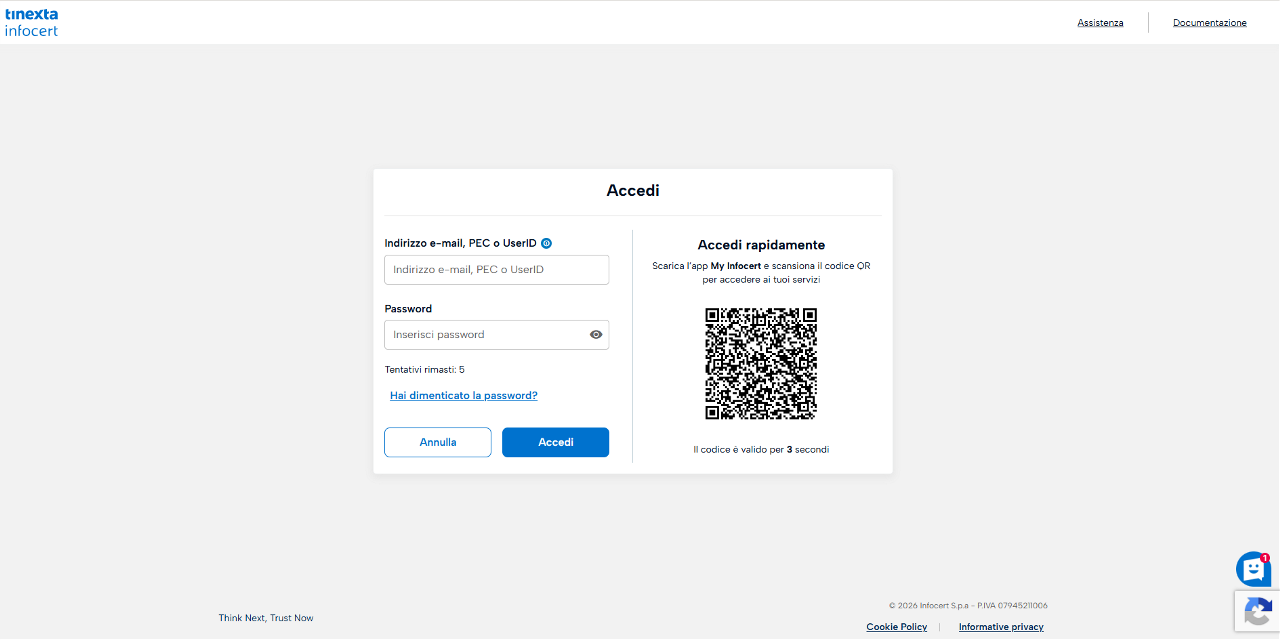
L’accesso alla piattaforma Legalmailing avviene inserendo UserID e Password nella sezione di login.
Aggiungi Casella
Al primo accesso sarà necessario configurare la prima PEC Legalmail.
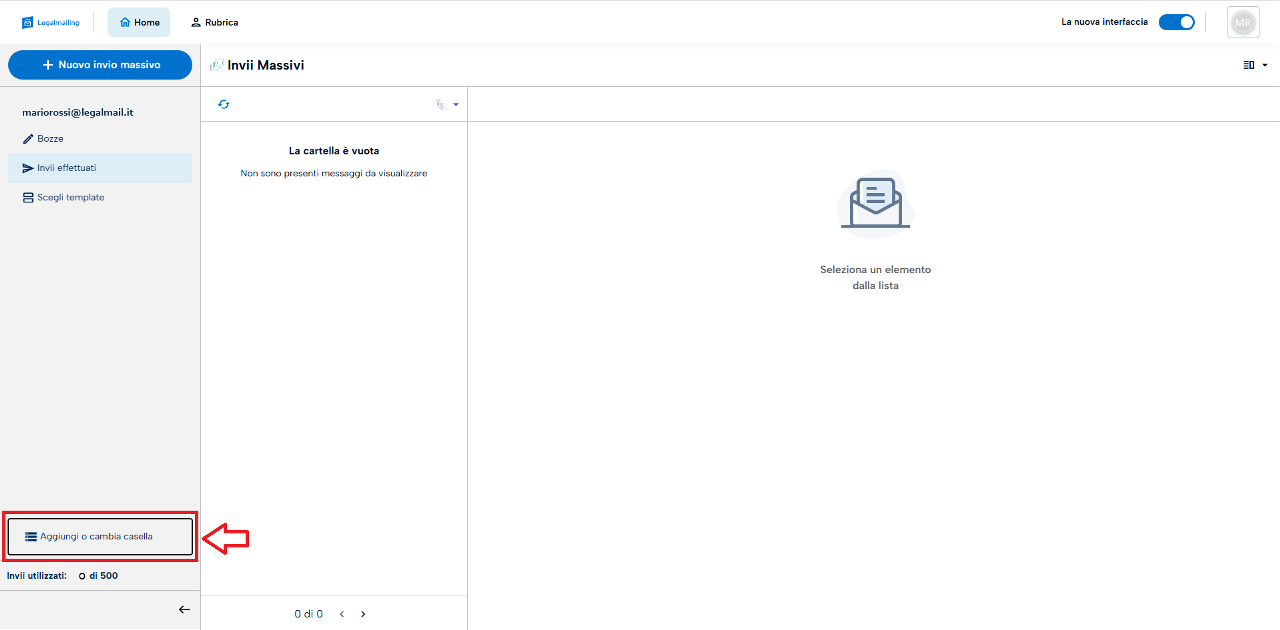
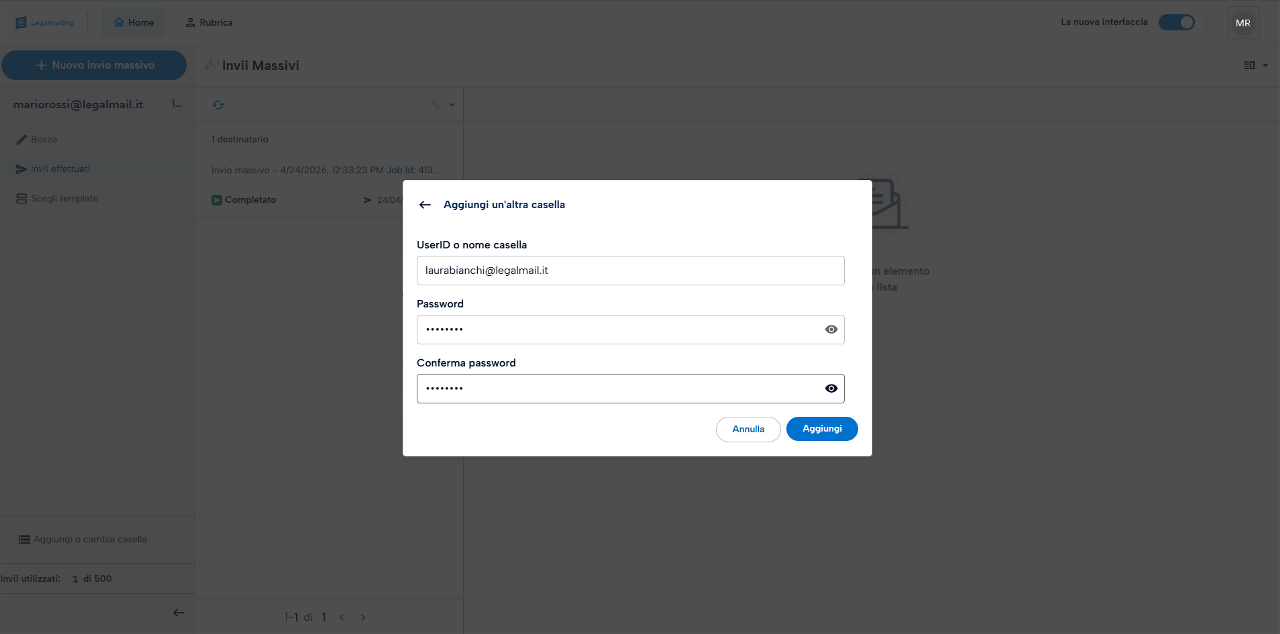
Per collegare una nuova casella di posta, occorre cliccare su “Aggiungi o cambia casella” in fondo alla colonna di sinistra. Si aprirà un pop up in cui sarà richiesto di inserire le credenziali di accesso.
Legalmailing: cos'è e come si presenta
Legalmailing è il portale di Posta Elettronica Certificata dedicato agli invii massivi. All'interno della piattaforma è possibile collegare una o più caselle PEC Legalmail.
Le sezioni presenti sono:
- Home
- Rubrica
- Account
Home
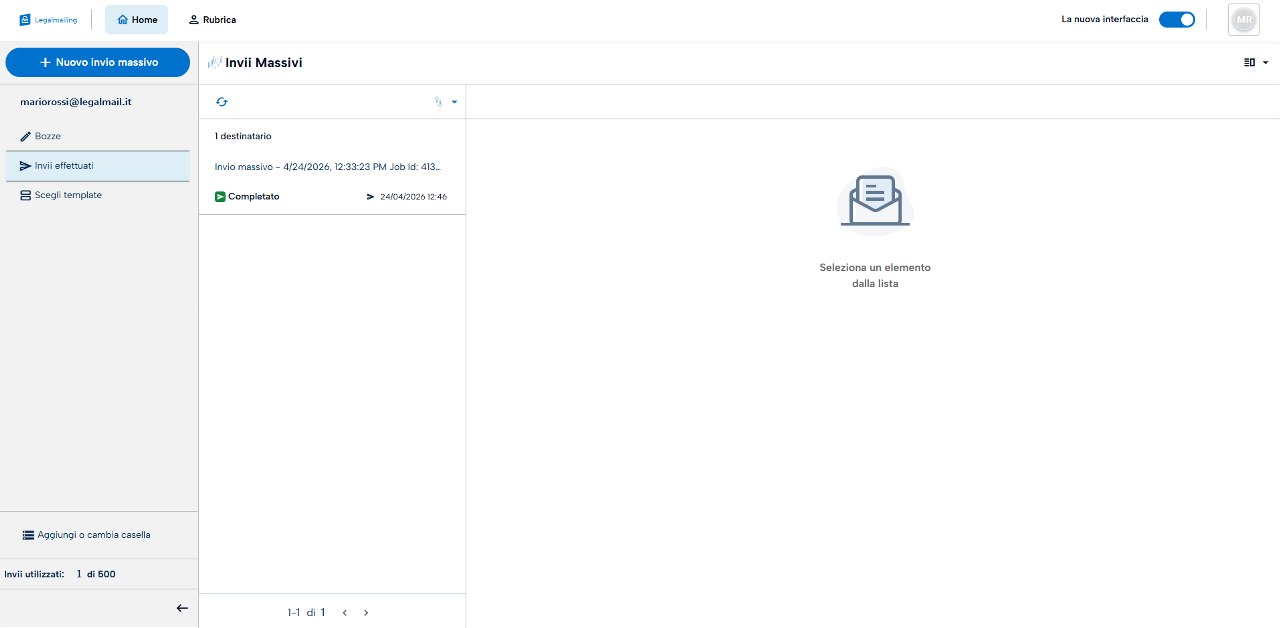
Al momento dell’accesso sarà visualizzata in automatico la sezione Home. La visualizzazione presenta:
-
una colonna di sinistra, dove è possibile effettuare un nuovo invio massivo, visualizzare gli invii già effettuati, aggiungere una casella e visualizzare il contatore di invii utilizzati;
-
una colonna centrale, dove sono elencati i messaggi inviati o quelli in attesa di invio (Bozze);
-
una colonna di destra, dove è visibile il dettaglio del messaggio selezionato.
Nuovo invio
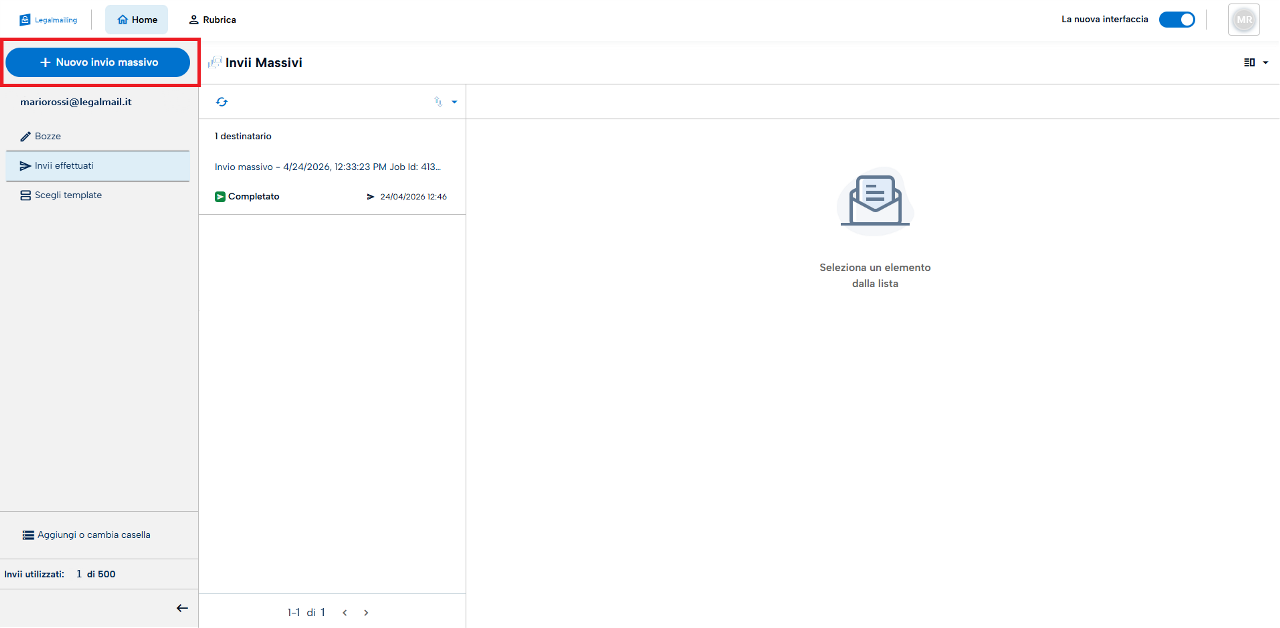
Per effettuare un invio massivo è necessario fare clic sul pulsante a sinistra “+ Nuovo Invio massivo”.
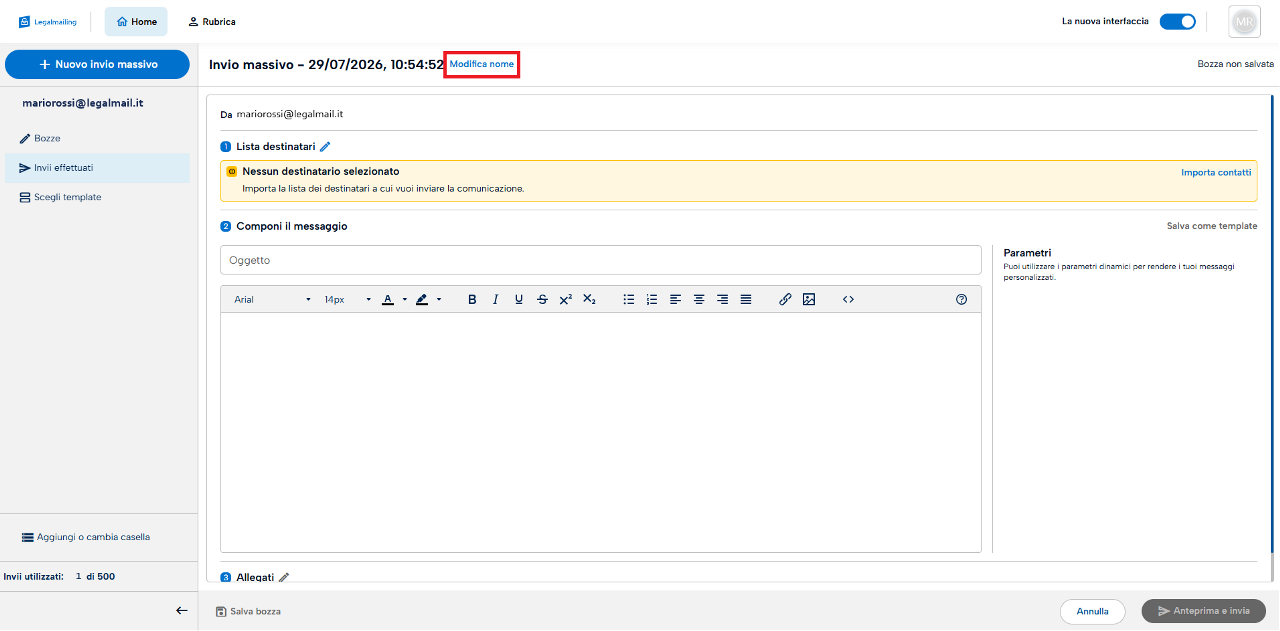
In questa sezione è possibile personalizzare il nome dell'invio cliccando su “Modifica nome”, inserendo il nuovo titolo e infine premendo su "Conferma".
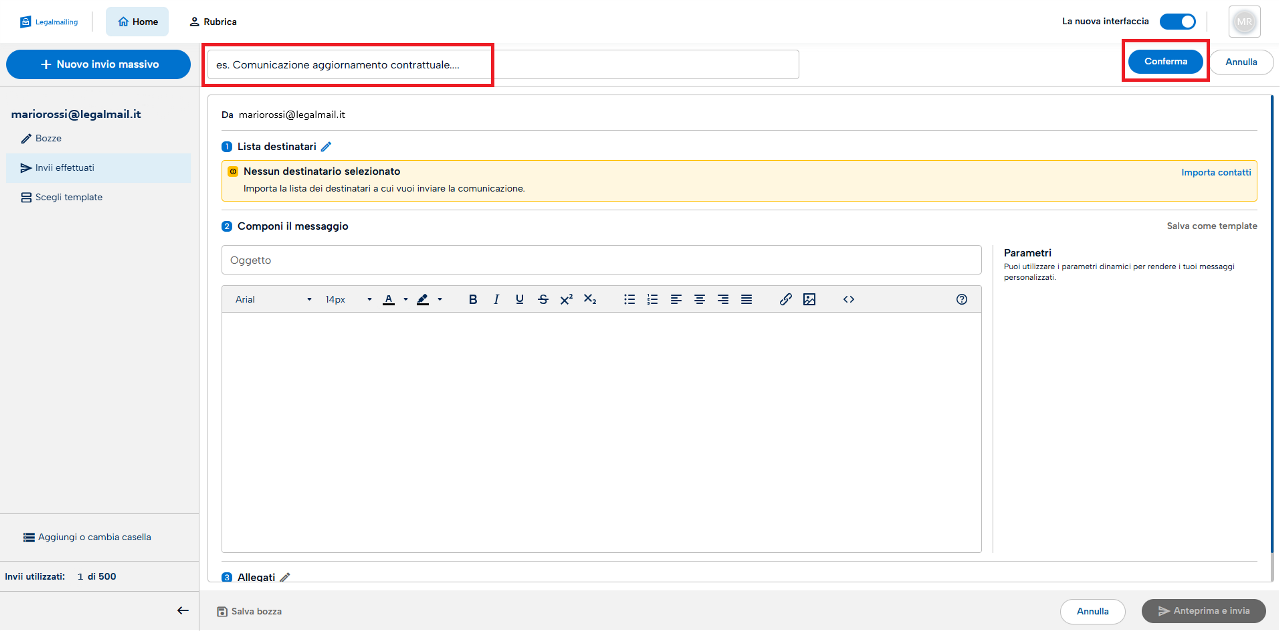
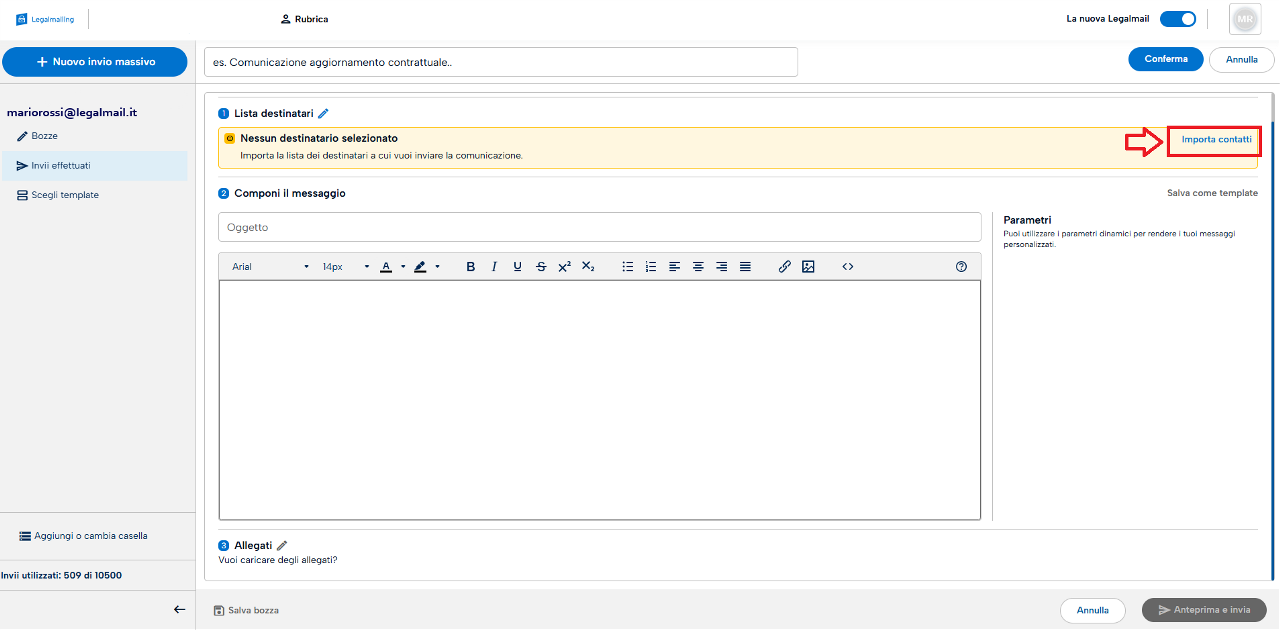
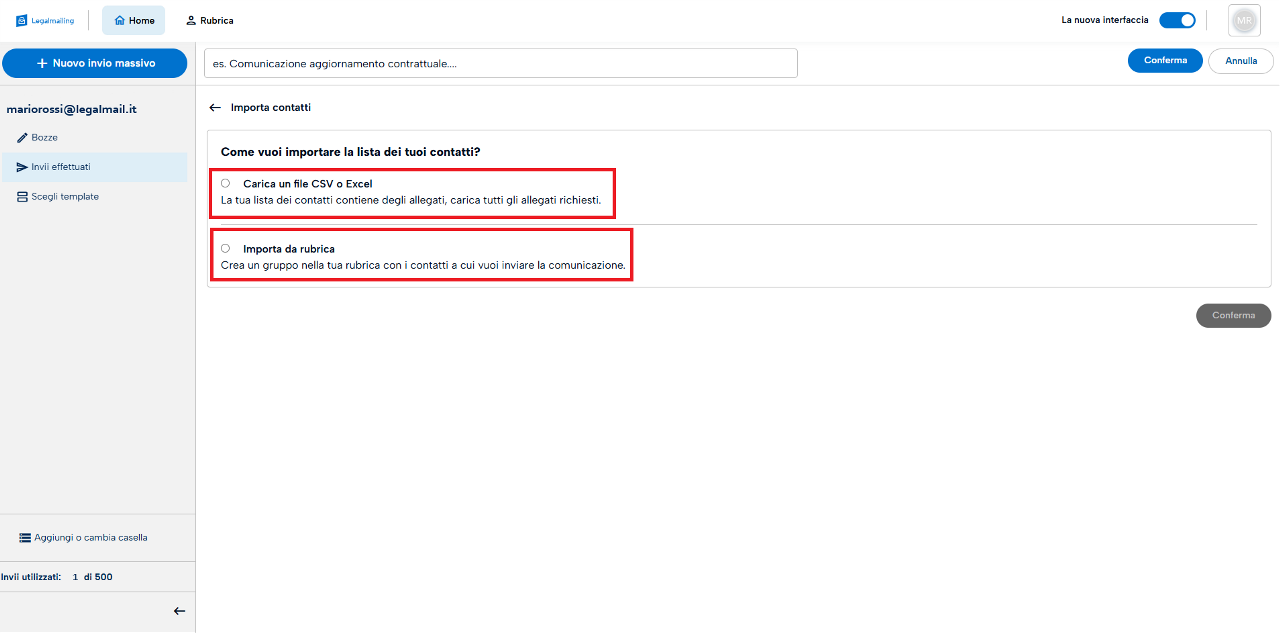
Successivamente, cliccando su Importa contatti, sarà possibile aggiungere i destinatari selezionandoli dalla Rubrica o caricando la Lista dei contatti da file CSV/EXCEL.
La prima riga del file deve contenere i nomi dei campi (nome, cognome, indirizzo mail, file, ecc)
Legalmailing Standard
Per il servizio Legalmailing Standard i dati inseriti nel file Excel/CSV, costituiscono la base per la personalizzazione del testo dei messaggi e saranno richiamabili direttamente durante la composizione.
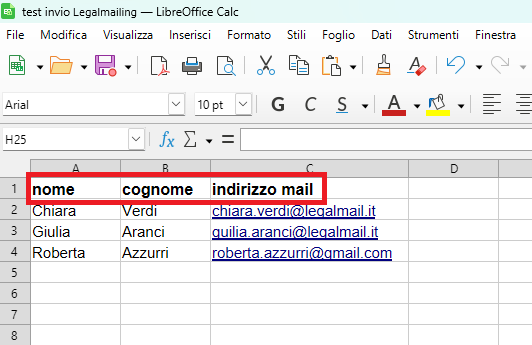
- Le colonne devono essere minimo 3;
- Non è possibile modificare i destinatari una volta caricato il file;
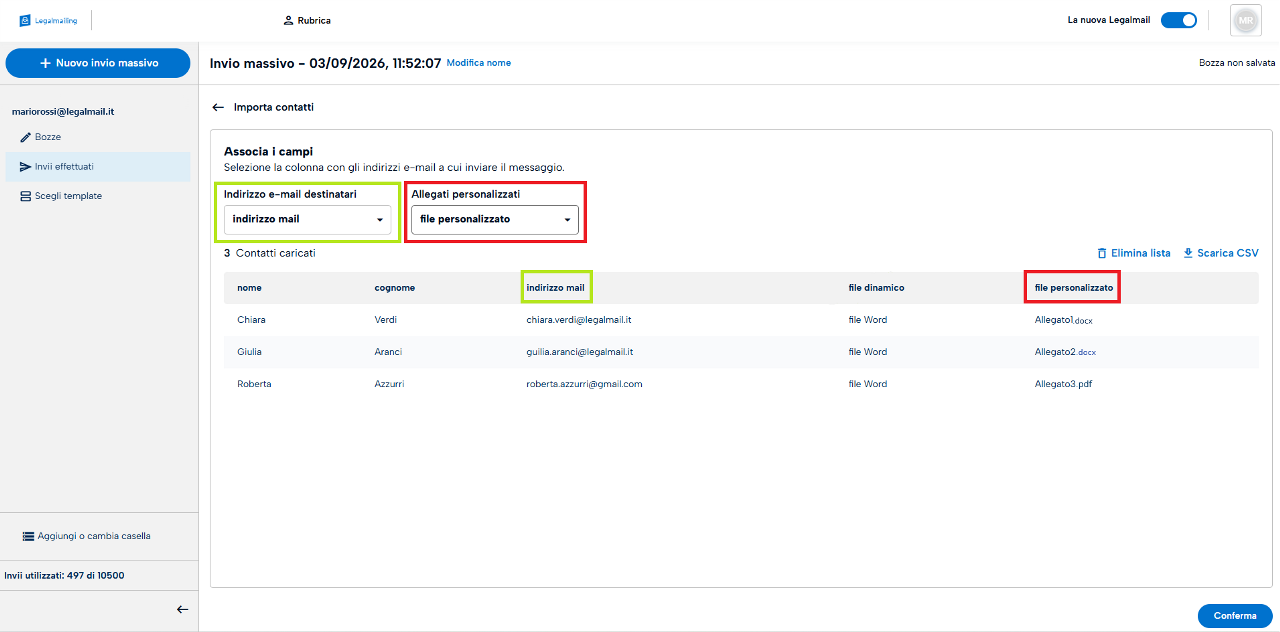
E' necessario confermare al sistema la colonna corrispondente agli indirizzi mail a cui destinare il messaggio.
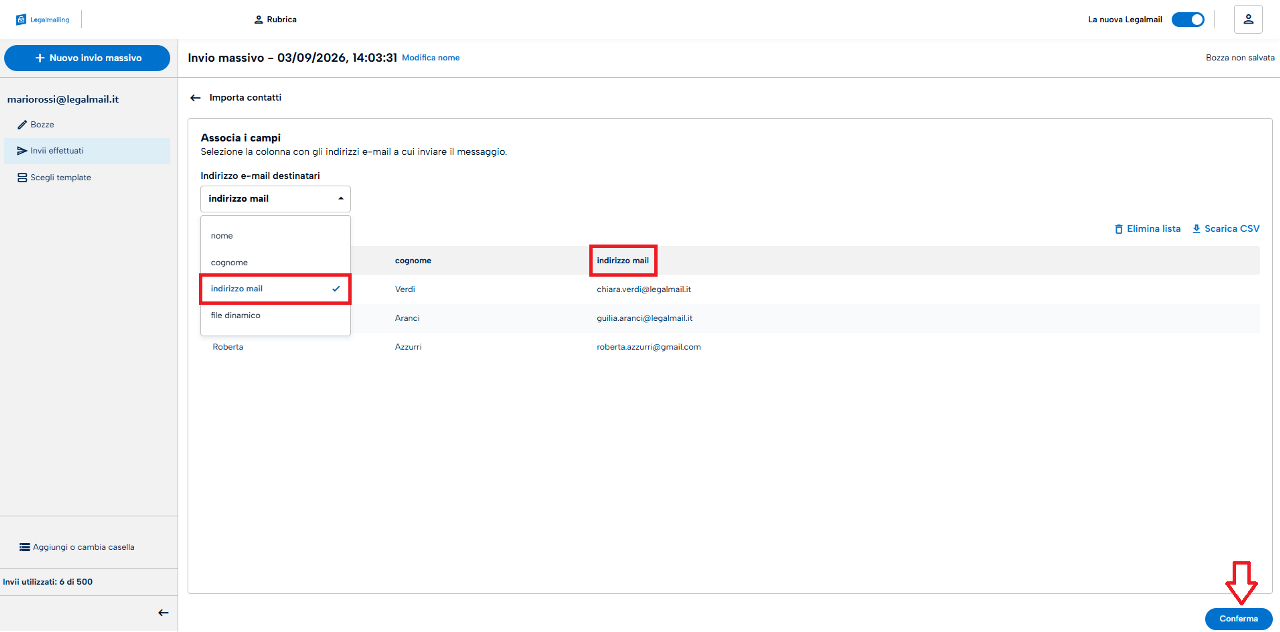
Cliccando su “Conferma”, si passerà alla sezione seguente per inserire l’oggetto e il corpo del messaggio.
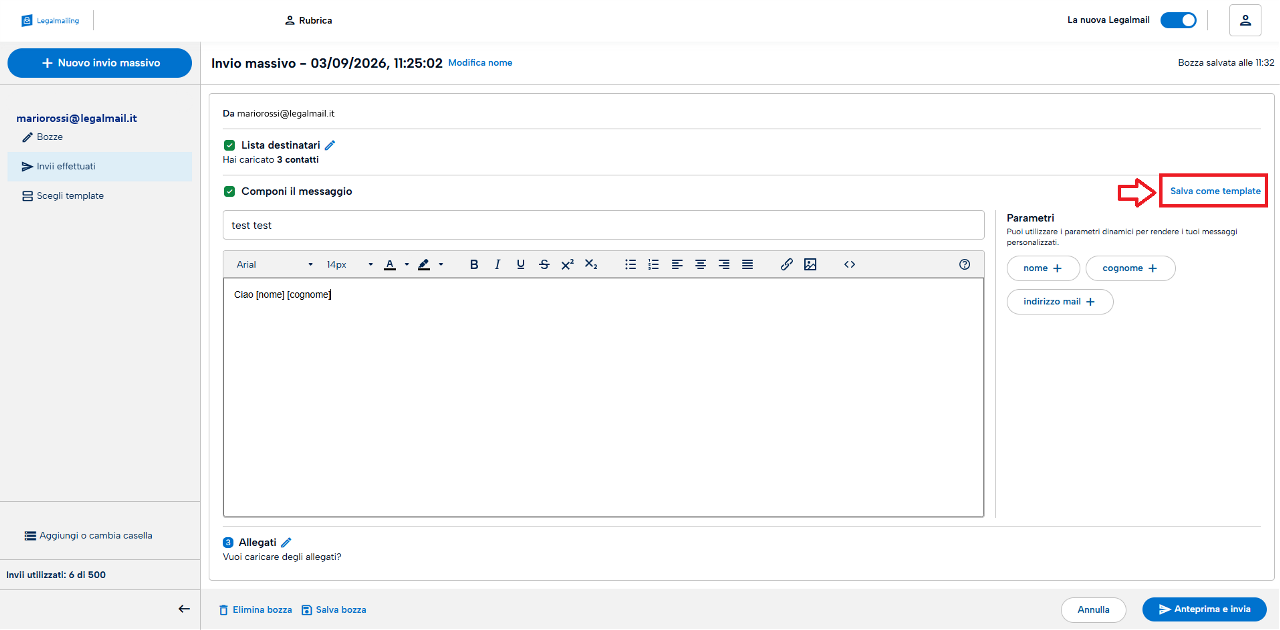
Il messaggio può essere salvato come template per averlo sempre a disposizione per comunicazioni future.
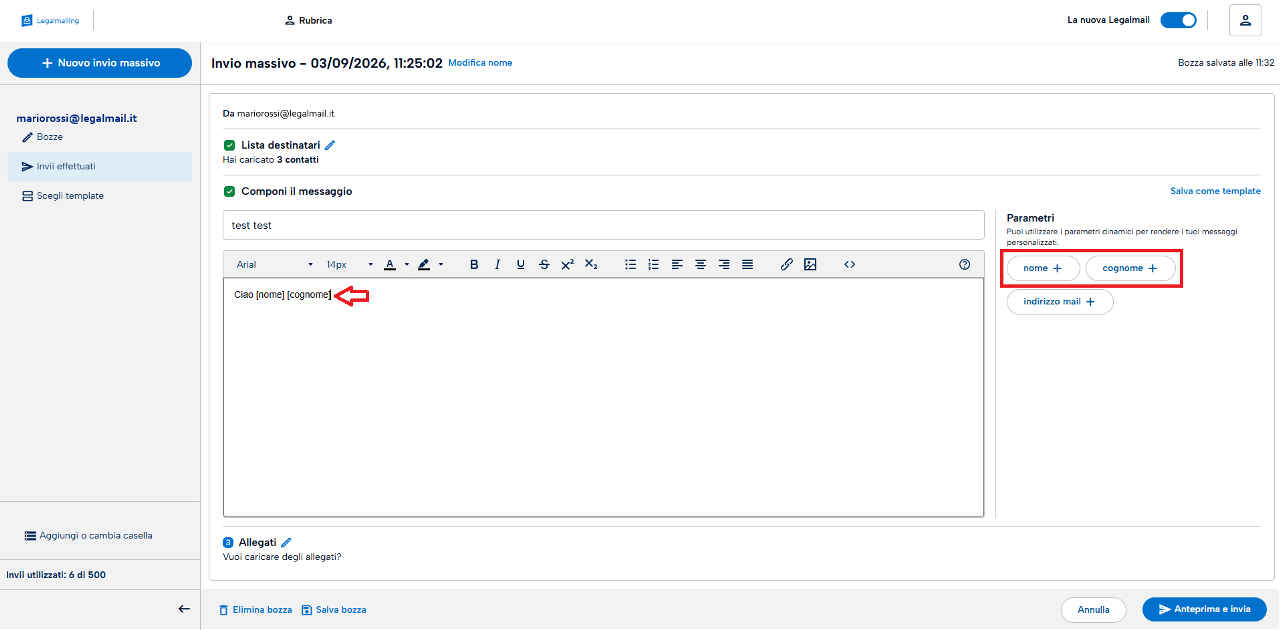
I parametri del file importato possono essere inseriti con un semplice clic in un qualunque punto del messaggio in preparazione.
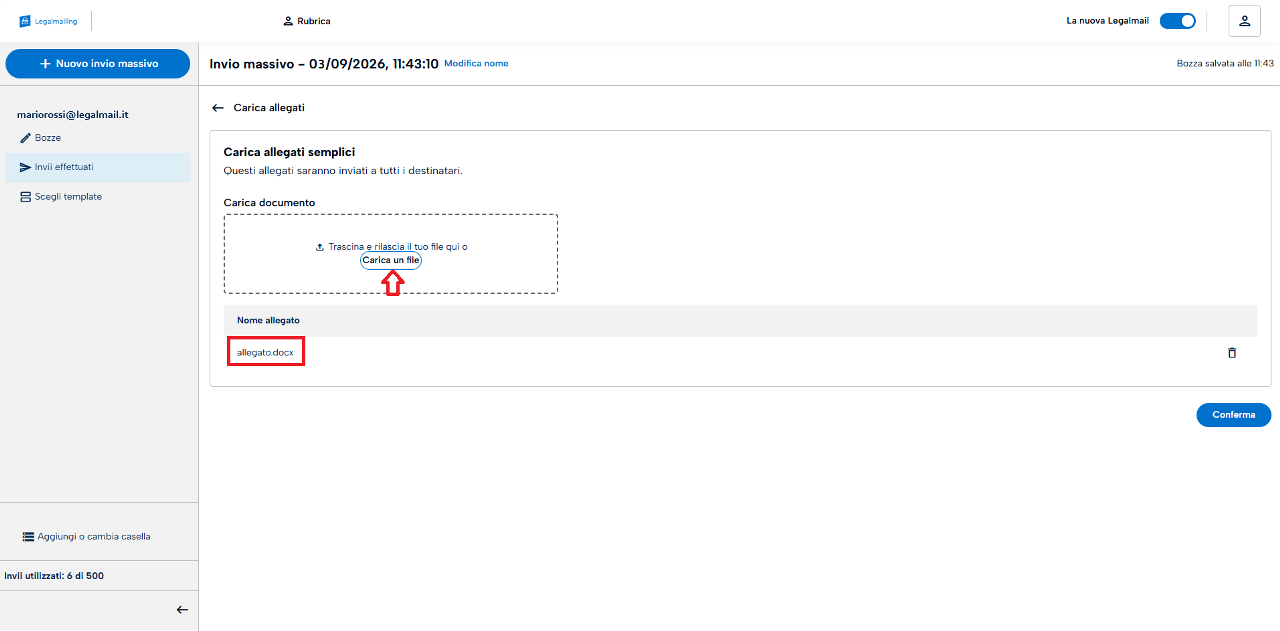
Con Legalmailing Standard è possibile caricare un allegato semplice che sarà inviato automaticamente a tutti i destinatari presenti nella lista.
Legalmailing Dinamico
Il servizio Legalmailing Dinamico, offre la possibilità innovativa di associare ad ogni singolo destinatario anche un allegato differenziato, mediante l'upload di file personalizzati.
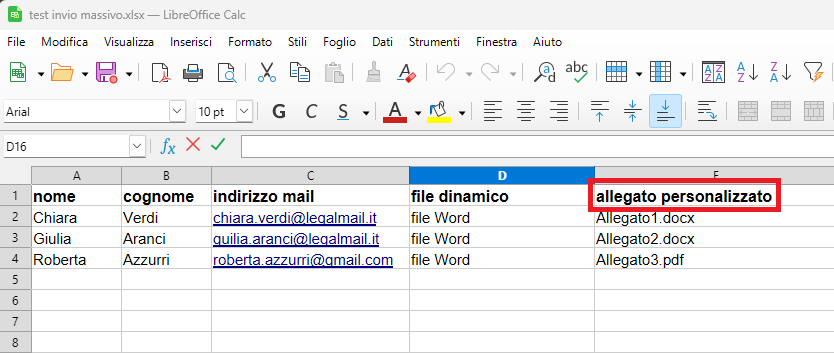
Attenzione! è necessario che il nome dell'allegato riporti anche l'estensione del file
Ad import ultimato, è necessario confermare al sistema, oltre alla colonna corrispondente agli indirizzi mail (vedi sezione Legalmailing Standard), anche quella dedicata al file personalizzato. Cliccare poi su conferma.
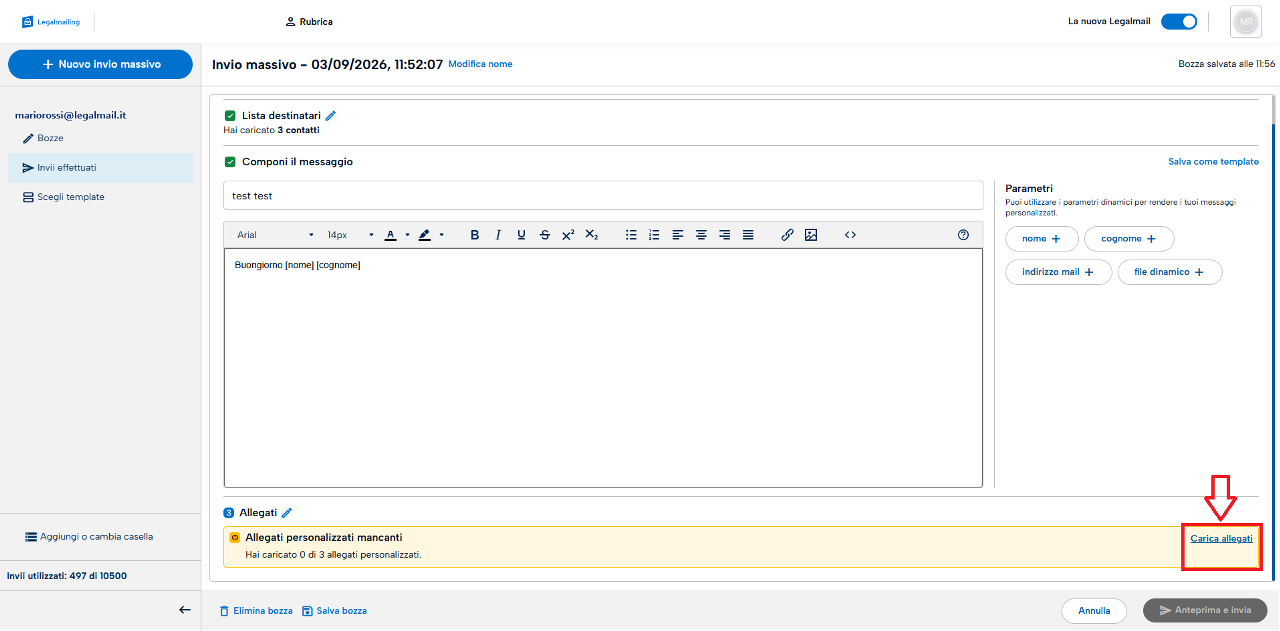
Allegati
Per caricare i file da allegare al messaggio, è necessario cliccare la voce Carica allegati in basso a destra
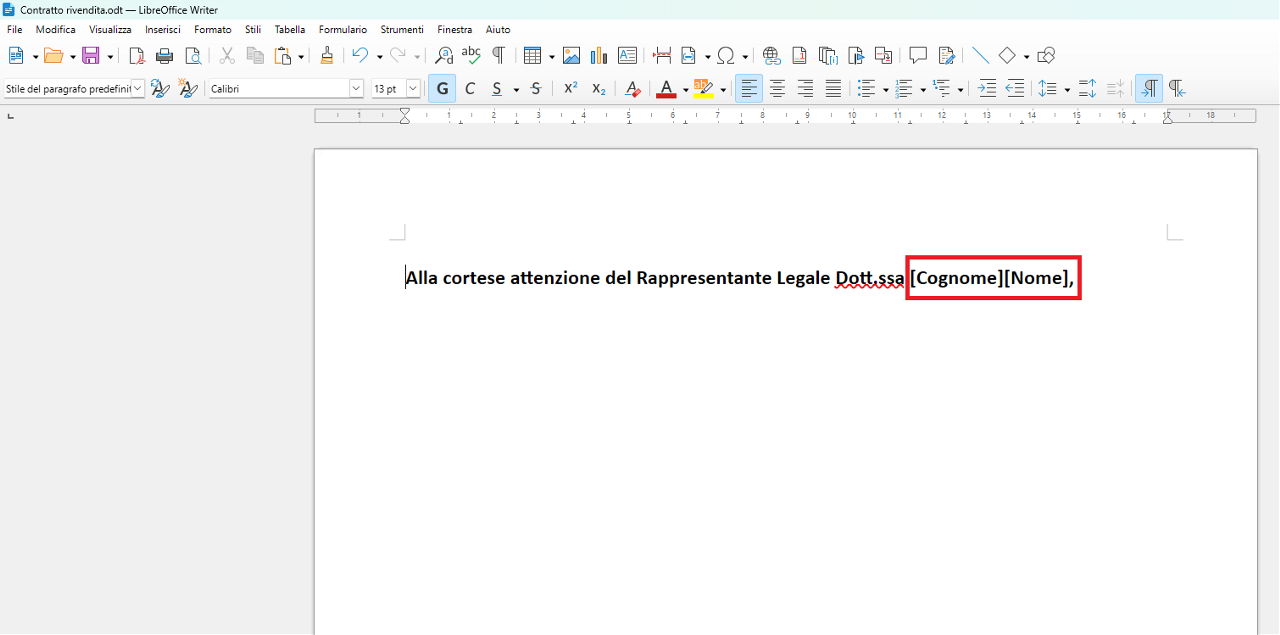
Nella sezione "Carica documento" è possibile fare l'upload di un file editabile (es. Word) che utilizzi i parametri del file Excel caricato in precedenza. Durante l'invio, il sistema sostituirà automaticamente i parametri con i dati effettivi (es. Nome, Cognome).
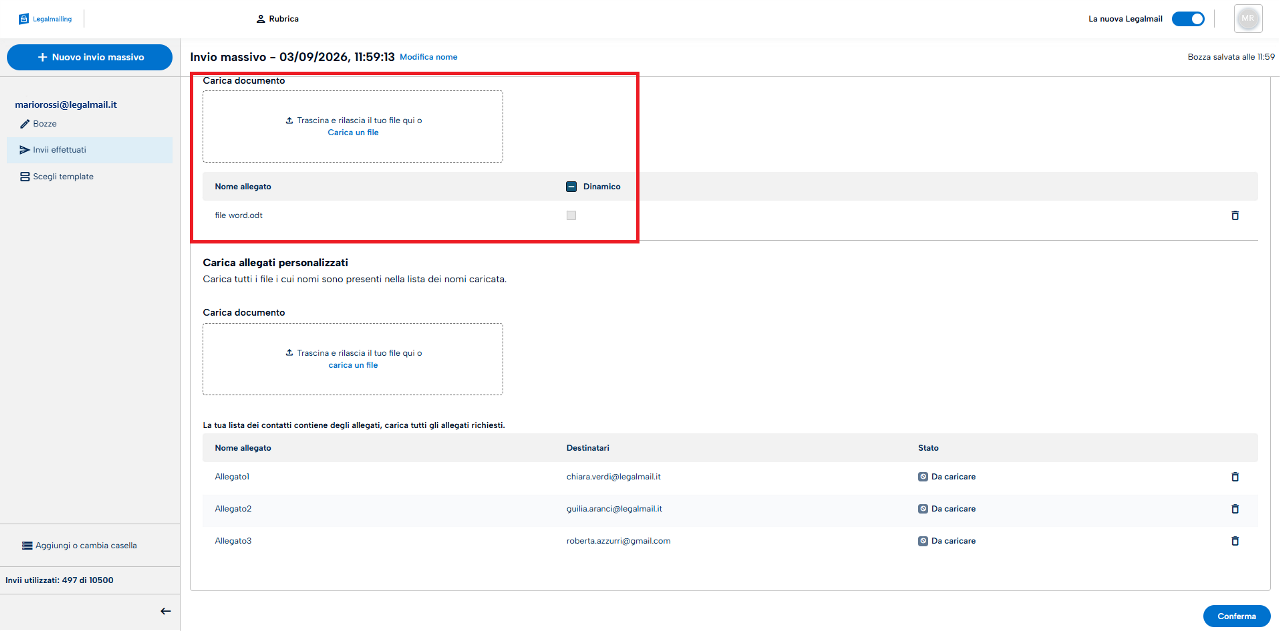
ATTENZIONE: affinché si aggiornino i campi all'interno del file, è necessario spuntare la voce Dinamico.
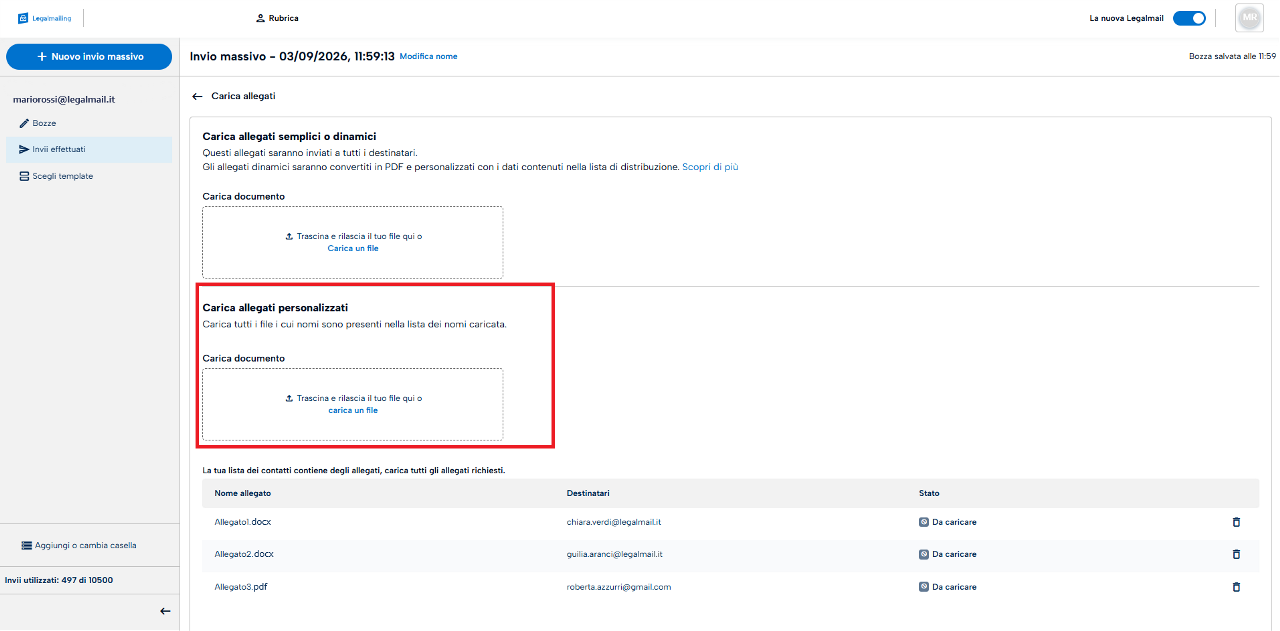
Lo step successivo prevede l'upload degli allegati personalizzati corrispondenti a quelli inseriti nella lista di distribuzione.
Ognuno, una volta caricato, sarà poi corrisposto al destinatario scelto.
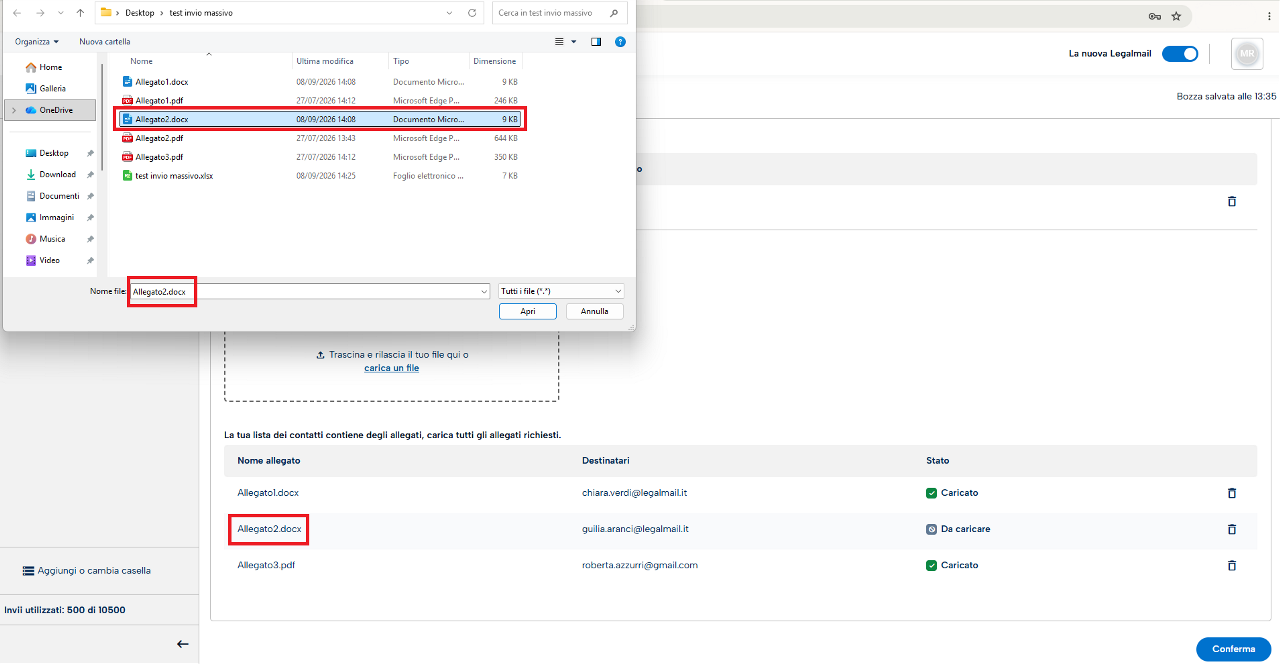
Selezionando Carica un file è possibile scegliere i documenti da inviare.
Il sistema li assocerà in automatico ai destinatari scelti, così che ognuno riceva un messaggio dedicato e personalizzato.
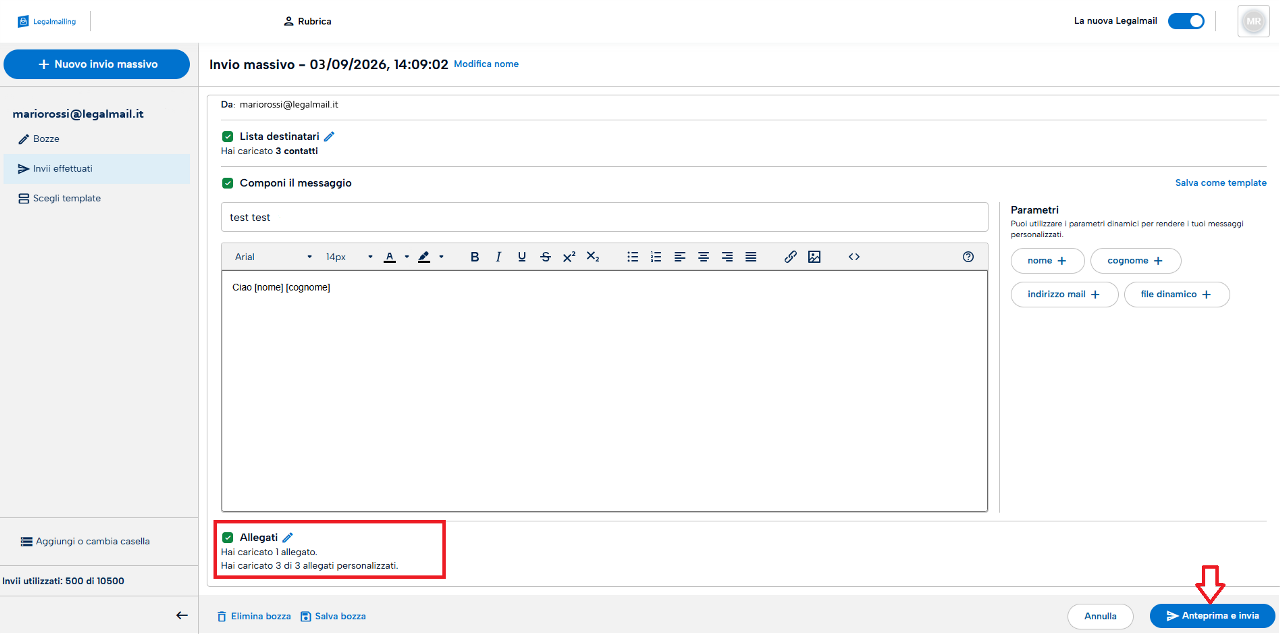
Terminato e confermato l'upload, si ritorna nella sezione dedicata alla composizione del messaggio con il riepilogo dei file caricati.
Anteprima e invio
Ultimata la configurazione del messaggio (valida sia per il servizio Legalmailing Standard che Legalmailing Dinamico), cliccando la voce "Anteprima e invia" in basso a destra, si potrà verificare la correttezza dei dati inseriti e inviare una PEC di prova per controllare la resa finale.
In alternativa è possibile salvare il messaggio in bozza per inviarlo in seguito, oppure chiudere la schermata .
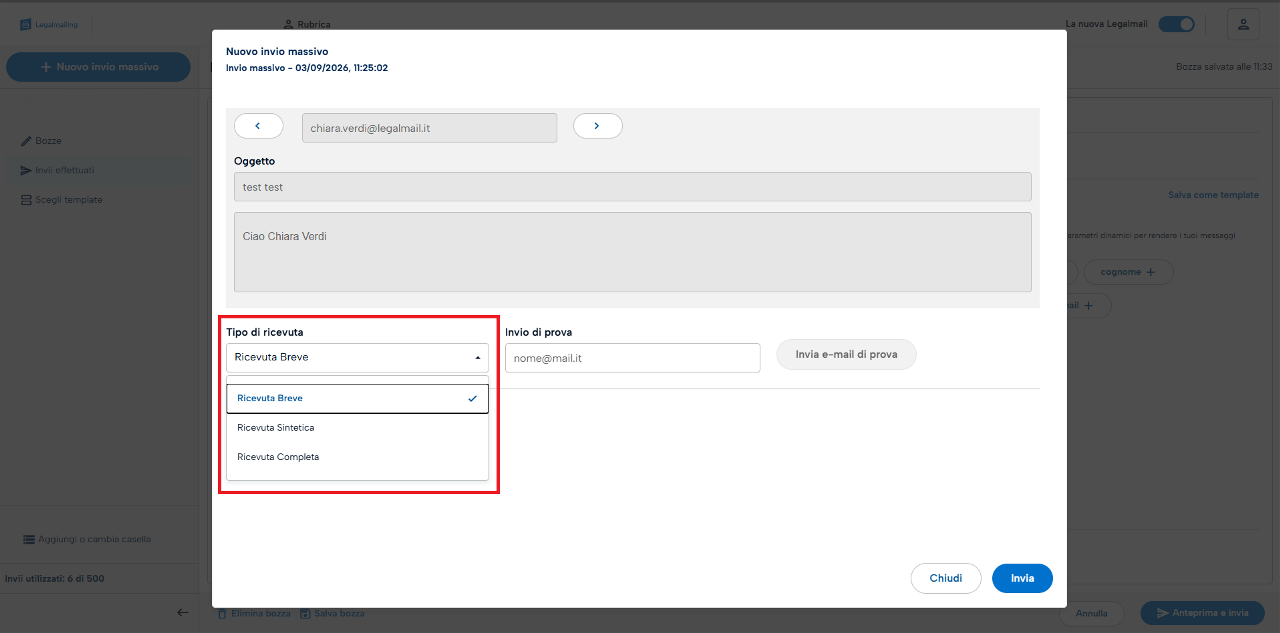
E' sempre possibile scegliere il tipo di ricevuta da inviare: Breve, Sintetica o Completa.
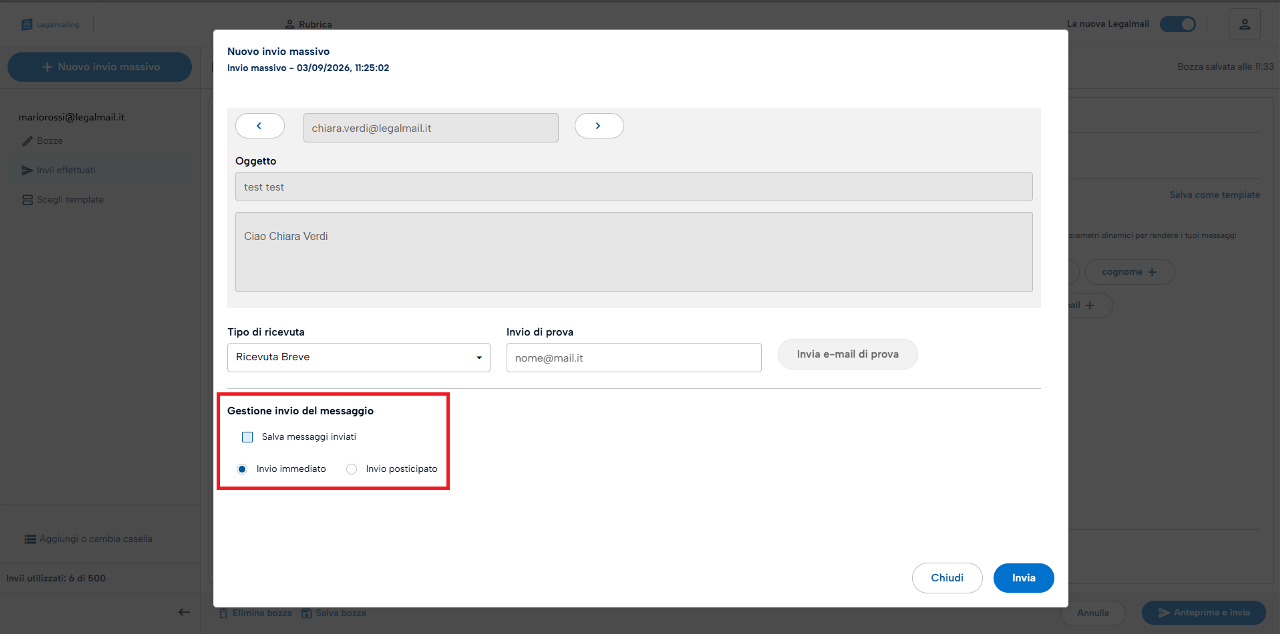
La piattaforma permette di scegliere se effettuare l'invio nell'immediato o posticiparlo alla data e ora desiderata.
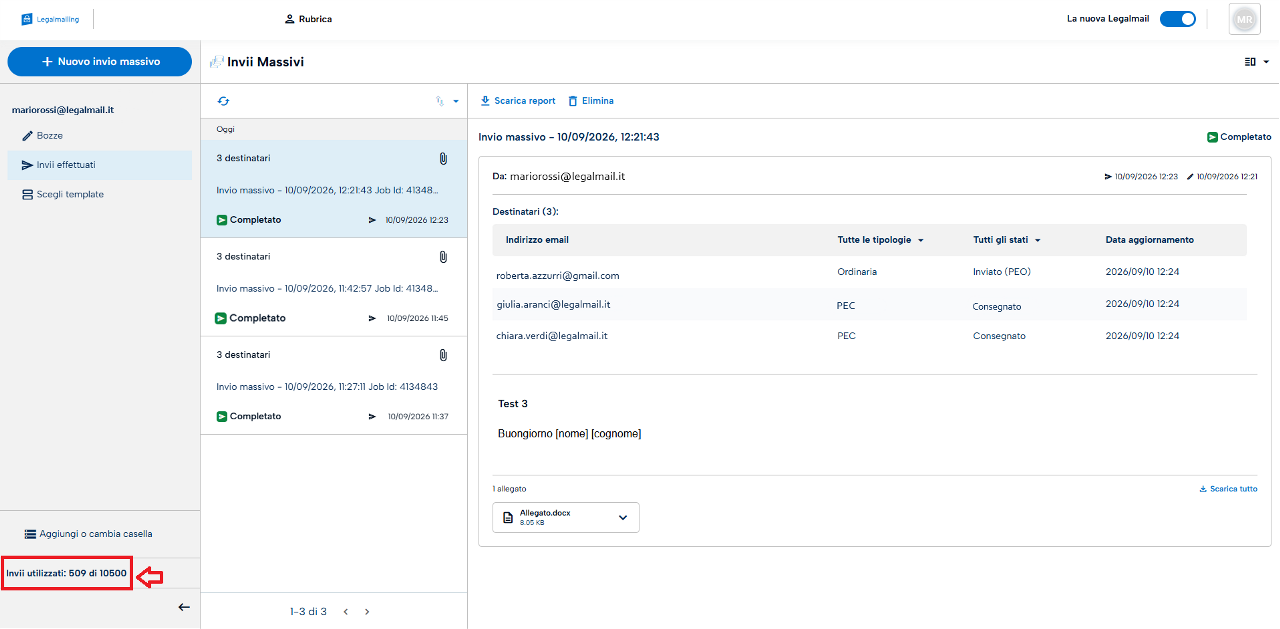
Una volta confermato l'invio, il sistema spedisce automaticamente i messaggi PEC a ciascun destinatario.
È possibile preparare una nuova spedizione anche in presenza di un invio non ancora completato.
Il contatore in basso a sinistra mostra gli invii massivi utilizzati e si aggiorna al termine di ogni operazione.
Report
Al termine della spedizione, il servizio genera un report complessivo con l'esito dell'invio ed eventuali anomalie (es: casella destinataria piena, indirizzo PEC destinatario errato, ecc.).
Cliccando su "Scarica report", è possibile scaricare il file in formato CSV.
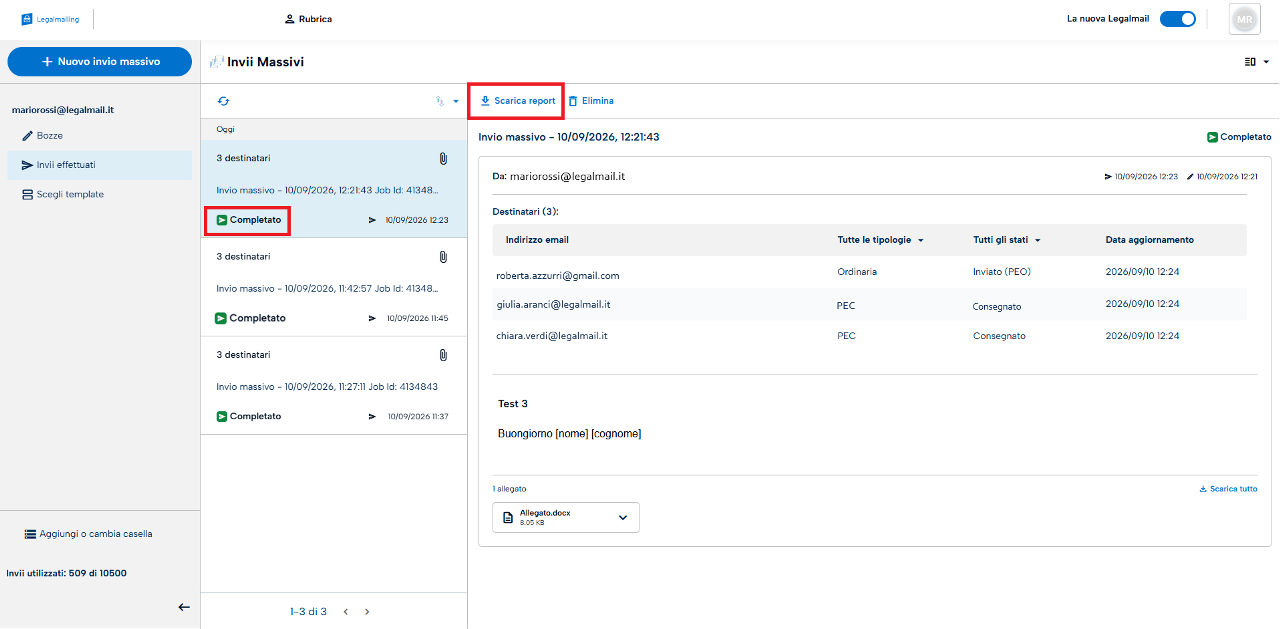
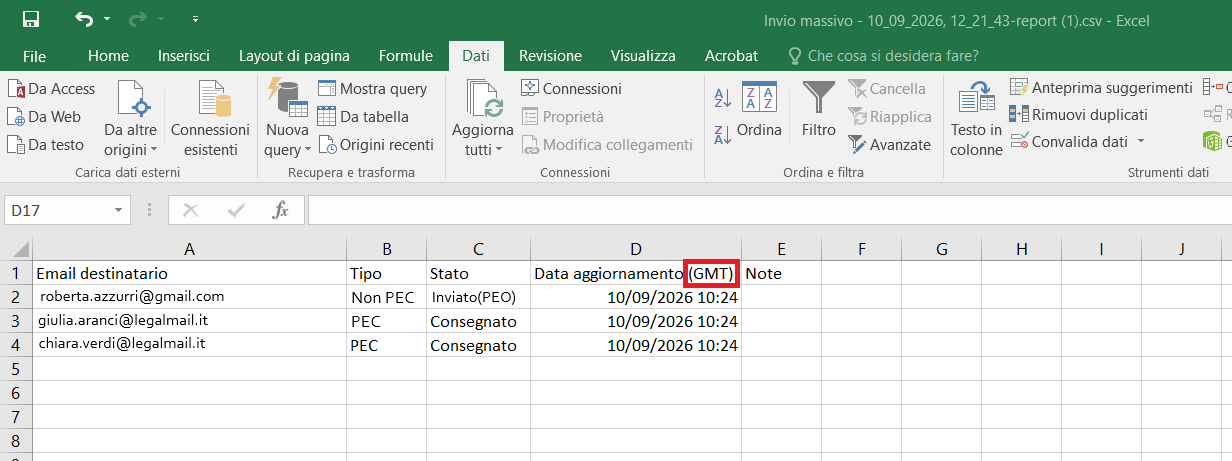
L'ora indicata nel report è in formato GMT, mentre l'interfaccia Legalmailing mostra il fuso orario impostato nel browser.
Cosa succede in casella
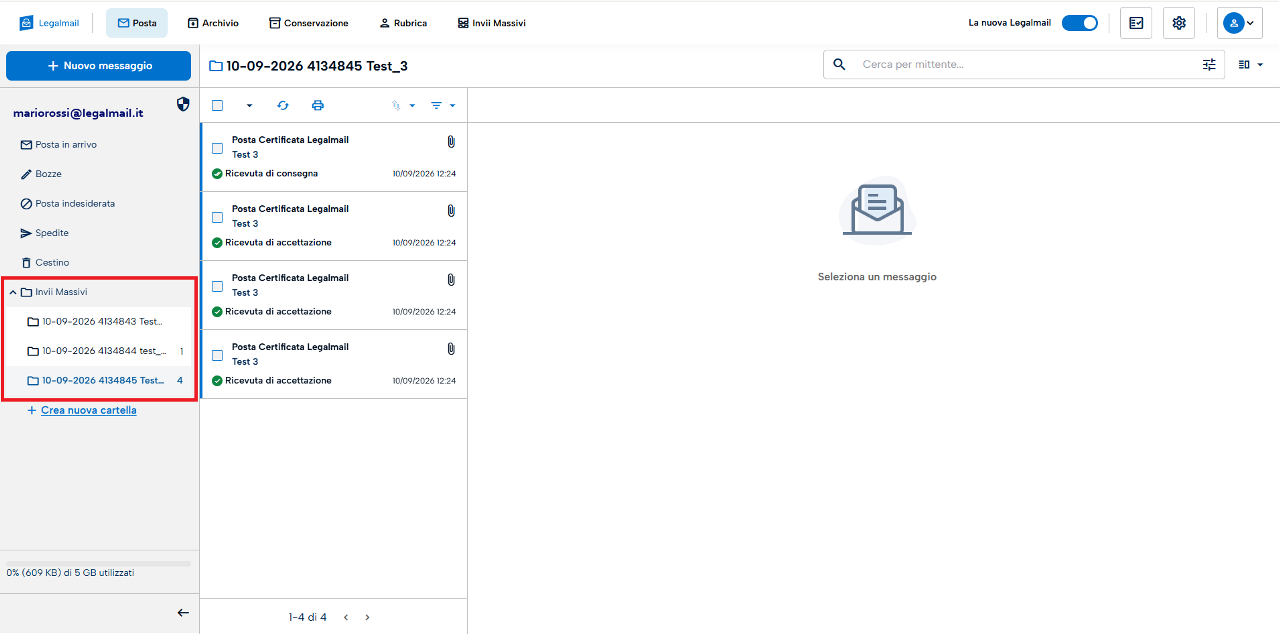
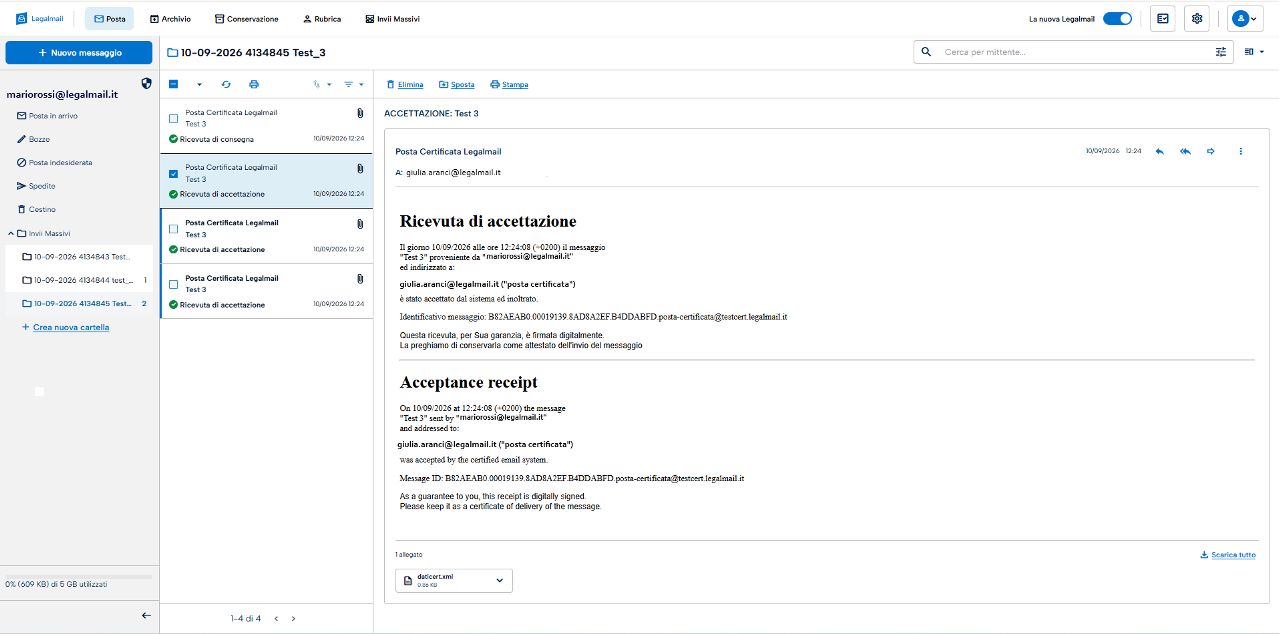
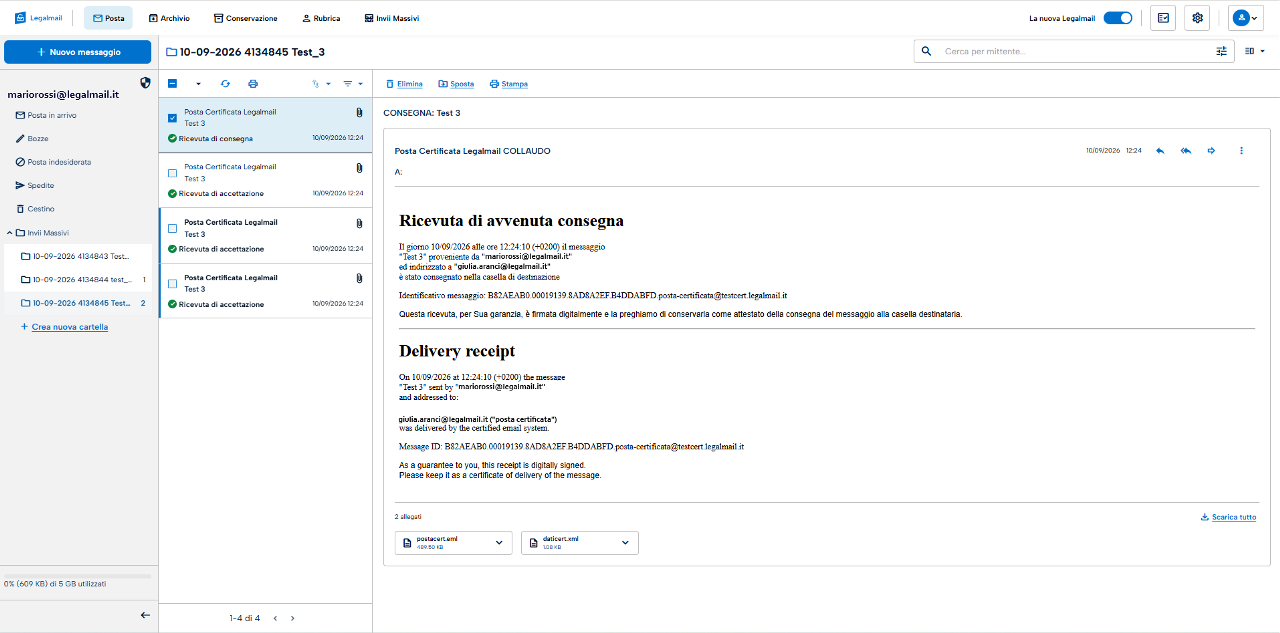
Per ciascun invio massivo, nella casella Legalmail, all'interno della cartella Invii massivi il sistema genera una sottocartella dedicata a ogni spedizione, identificata da data e JobID. Al suo interno sono salvate le ricevute di accettazione ed eventuale consegna (o mancata consegna) divise per ciascun destinatario.
Rubrica
Come si presenta la rubrica
LegalMailing è dotato di una Rubrica che permette di memorizzare e recuperare gli indirizzi di posta degli utenti. L'interfaccia è stata strutturata in modo coerente a quella della Posta, in particolare:
- colonna di sinistra: contiene l’organizzazione dei contatti (tutti i contatti, rubrica personale, contatti recenti e gruppi) presenti nella Rubrica;
- in fondo alla colonna troviamo la possibilità di creare un nuovo gruppo “+ nuovo gruppo”;
- colonna a destra: presenta l’elenco dei contatti presenti nella rubrica o nel gruppo selezionato;
- in alto a destra ci sono le frecce di scorrimento delle pagine dei contatti.
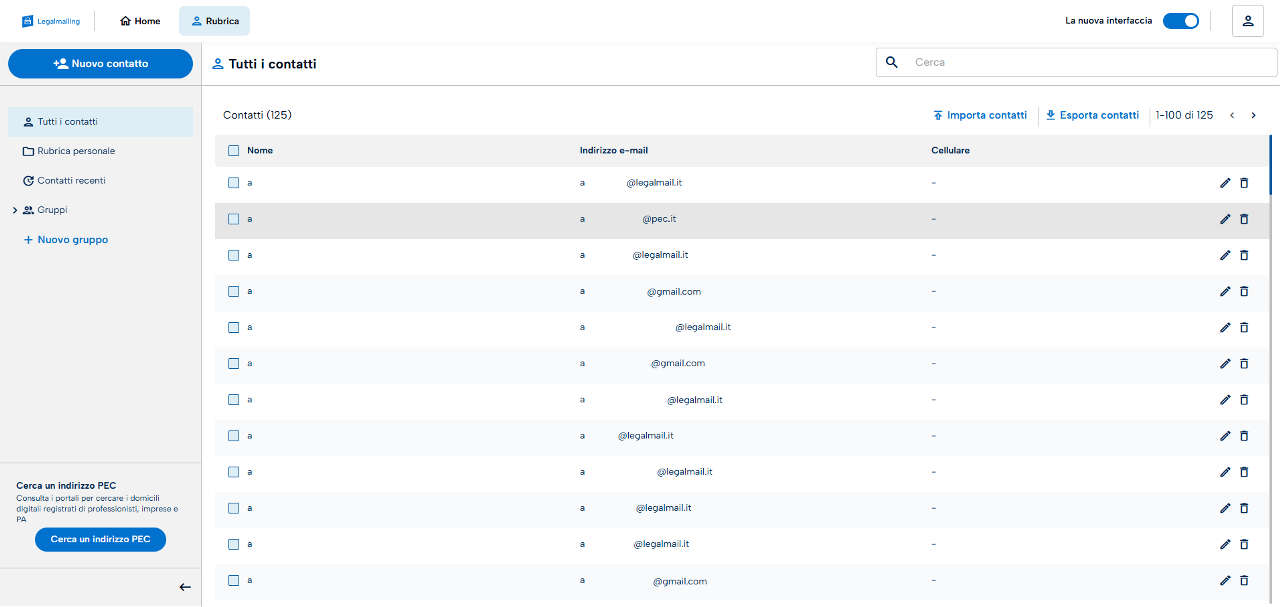
La voce "Tutti i contatti" permette la visualizzazione della totalità dei contatti presenti, siano essi contenuti nella Rubrica personale o in un gruppo specifico, mentre la Rubrica è il contenitore generico dei contatti.
Come inserire un nuovo contatto
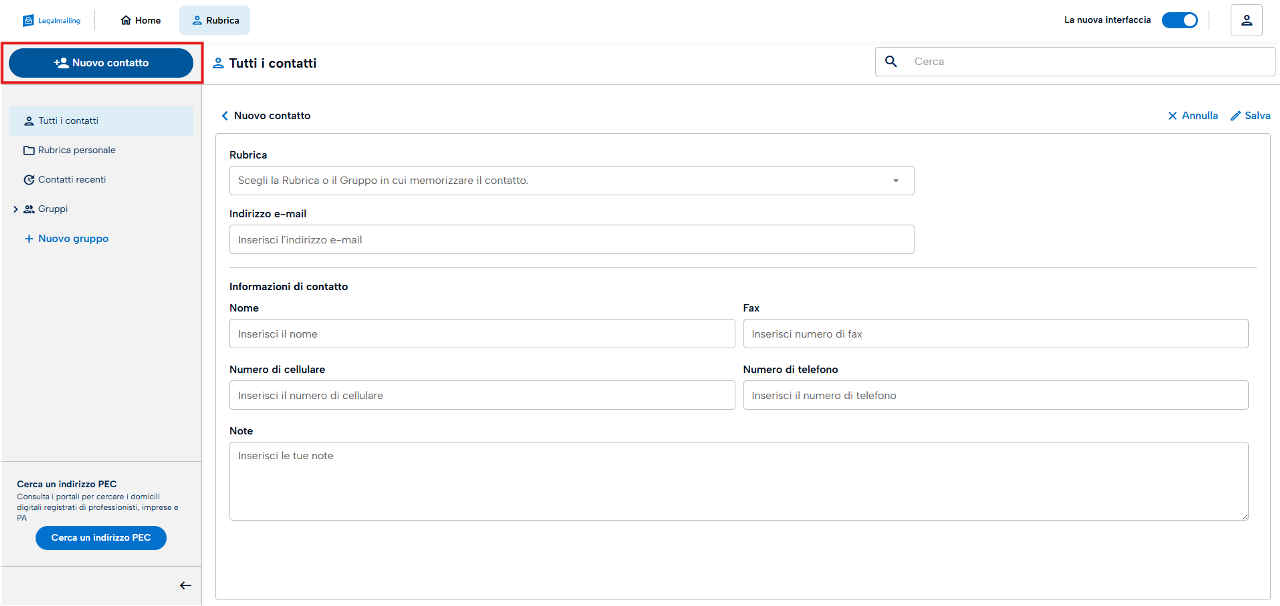
Nella Rubrica di LegalMailing è possibile inserire i contatti degli utenti con cui si desidera comunicare. Per farlo è sufficiente fare clic sul bottone "Nuovo contatto" posto nella parte alta della prima colonna.
A questo punto si aprirà l'omonima finestra con i dati da inserire per registrare il nuovo contatto:
- "Rubrica": apre una tendina per scegliere la Rubrica o il Gruppo in cui memorizzare il nuovo contatto. Questo campo è obbligatorio;
- "Indirizzo e-mail": è necessario inserire l'indirizzo e-mail del nuovo contatto. Questo campo è obbligatorio;
- "Nome": è necessario inserire il nome/cognome/ragione sociale… del nuovo contatto. Questo campo è obbligatorio;
- "Fax": è il numero di fax del nuovo contatto. Questo campo non è obbligatorio.
- "Cellulare": è il numero di cellulare del nuovo contatto. Questo campo non è obbligatorio ma può essere utile per associare un numero di cellulare personale al contatto che si sta creando;
- "Telefono": è il numero di telefono del nuovo contatto. Questo campo non è obbligatorio ma può essere utile per associare un numero di telefono di rete fissa al contatto che si sta creando;
- "Note": note aggiuntive del nuovo contatto. Questo campo non è obbligatorio.
Il bottone "Annulla" chiude la finestra senza registrare il nuovo contatto mentre "Salva" chiude la finestra e registra il nuovo contatto nel contenitore specificato.
Gestione dei contatti
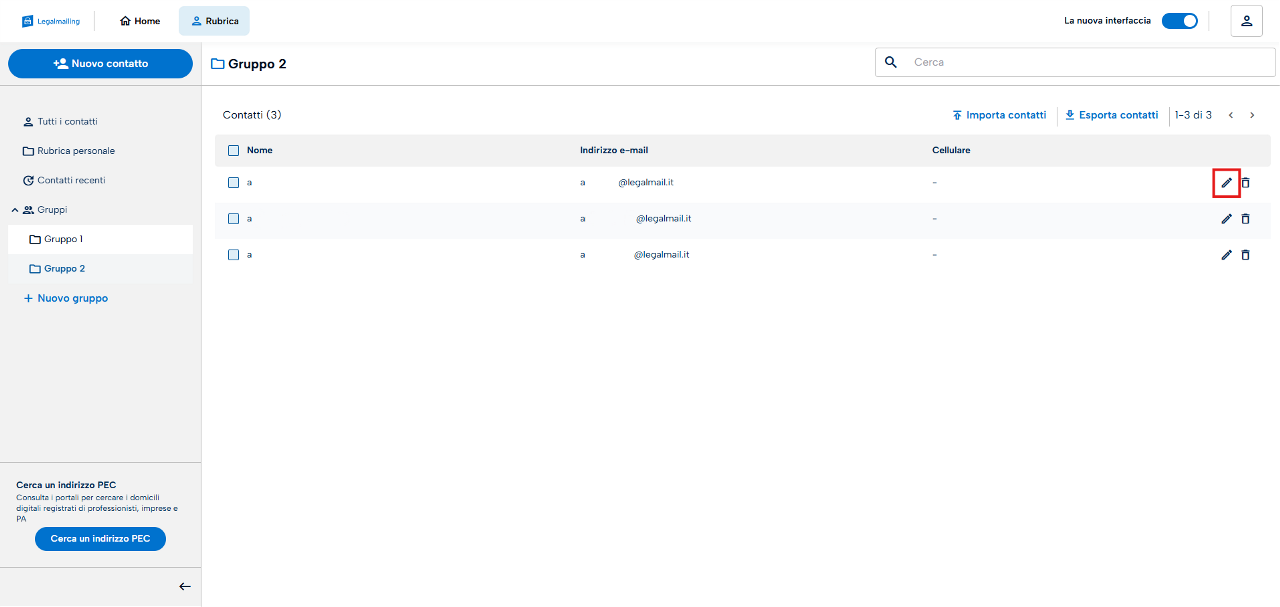
Nella seconda colonna compare l'elenco dei contatti relativi al gruppo o alla voce principale selezionata nella prima colonna. Con un clic su un contatto, vengono mostrati in una nuova scheda i dettagli inseriti in fase di registrazione, e si attivano una serie di pulsanti per la relativa gestione.
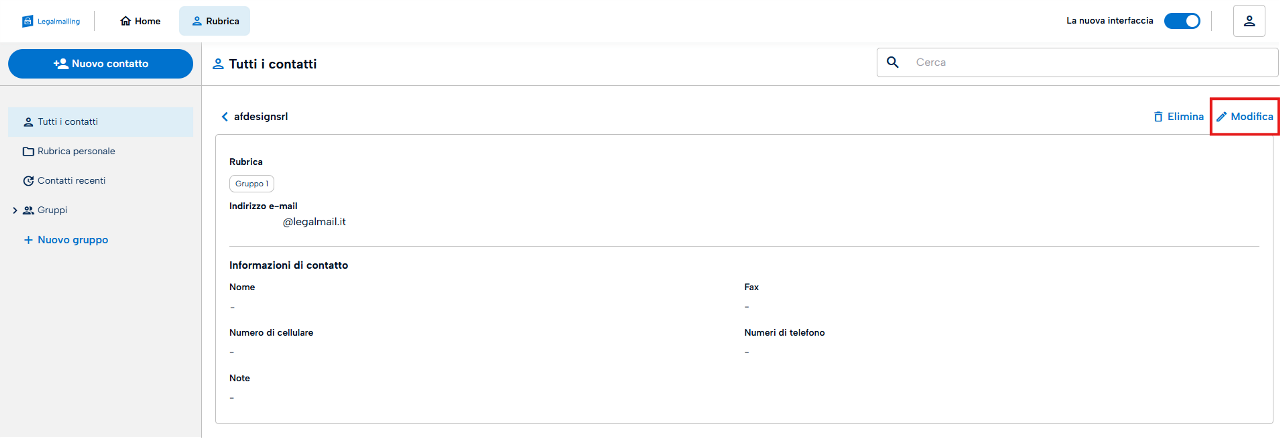
E’ sempre possibile modificare un contatto già inserito, cliccando sulla matita “Edit” sulla destra.
Operazioni su rubrica
Descrizione delle singole funzionalità
Dopo la selezione di un indirizzo e-mail si attivano le seguenti funzioni nella Barra delle azioni:
- “Aggiungi ad altra rubrica” questa funzione permette di aggiungere il contatto a più gruppi;
- “Sposta in altra rubrica” tramite questa funzione è possibile spostare da una rubrica/gruppo all’altra/o i contatti;
- “Elimina”.
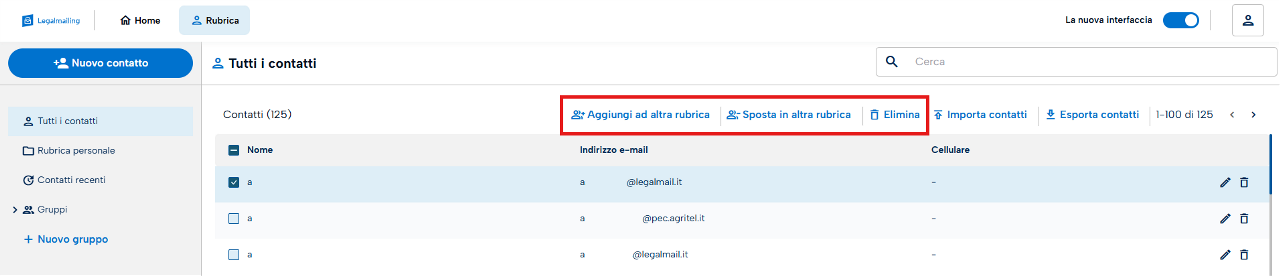
Le funzioni di “aggiungi ad altra rubrica”, “sposta in altra rubrica” ed “elimina” si attivano solo se uno o più elementi sono selezionati.
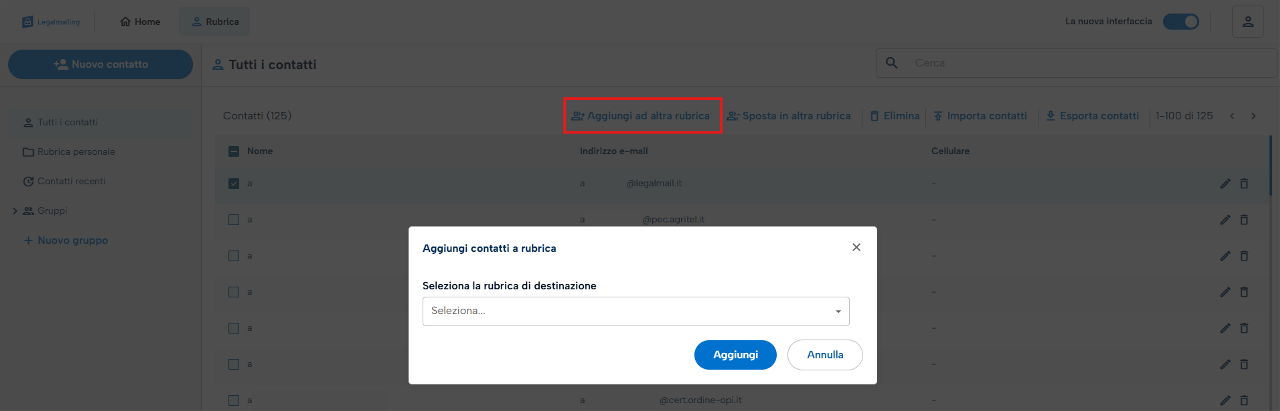
Aggiungi ad altra rubrica
È possibile aggiungere uno o più contatti presenti nella Rubrica personale ad un Gruppo già creato.
Occorre selezionare il contatto/i dalla Rubrica personale, cliccare sul tasto “Aggiungi ad altra rubrica”, e selezionare la rubrica di destinazione (ossia il gruppo precedentemente creato).
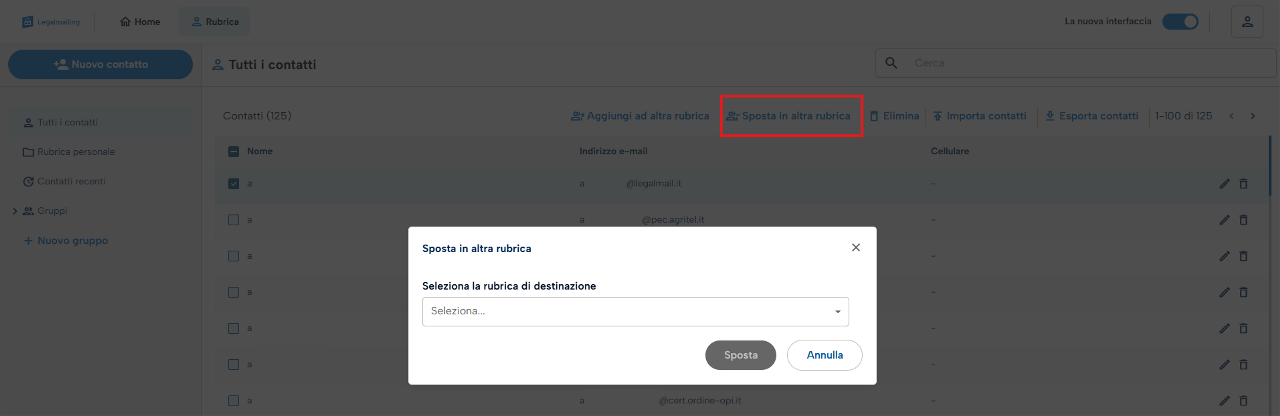
Spostare contatti
È possibile spostare uno o più contatti da una rubrica ad un’altra.
Occorre selezionare il contatto/i che si desidera postare, cliccare sul tasto “Sposta in altra rubrica”, e selezionare la rubrica di destinazione.
Creazione gruppi
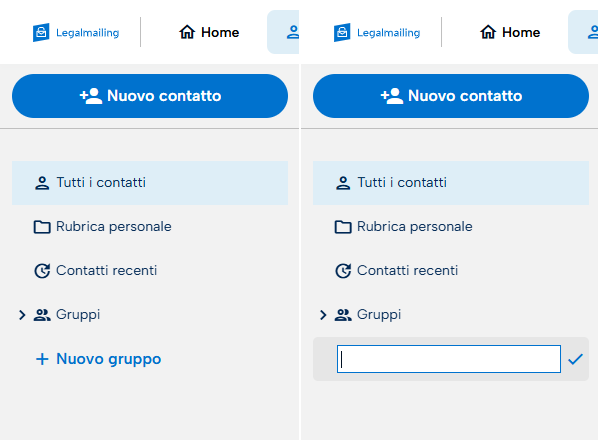
Per creare un nuovo gruppo è necessario fare clic sul pulsante "+ Nuovo gruppo", posto in basso a sinistra nella prima colonna. Questa operazione apre un pop up nel quale è possibile inserire il nome del gruppo. Un clic sul pulsante con la spunta blu permette di creare il nuovo gruppo che sarà inserito come elemento della voce "Gruppi".
Per annullare l'operazione di creazione, è sufficiente cliccare altrove, mentre per visualizzare i gruppi creati, è possibile cliccare sull’icona della freccia posta accanto alla voce “Gruppi”.
Modifica ed eliminazione di gruppi già esistenti
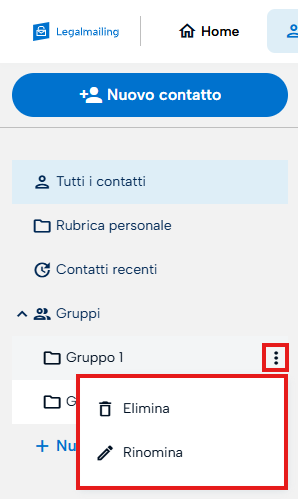
Per rinominare o eliminare un gruppo, premere i 3 puntini che compaiono accanto al nome del gruppo al passaggio del mouse:
- "Elimina": apre una seconda finestra di "Conferma eliminazione gruppo". Un clic sul comando "Elimina" permette di procedere con l'eliminazione permanente del gruppo oppure un clic su "Annulla" se si desidera annullare l’operazione;
- "Rinomina": permette di modificare il nome del gruppo.
Per modificare gli indirizzi presenti in un gruppo, è necessario operare in modo puntuale sui singoli contatti.
Una volta cliccato il singolo contatto e aperta la scheda apparirà una matita per la sua modifica in alto a destra (Funzione “Edit”).
Funzione Importa / Esporta
Importa
È la funzione che consente di importare contatti precedentemente esportati da altri software di gestione posta elettronica, oppure formati standard per i contatti (es.: vCard).
È possibile importare la rubrica effettuando la seguente procedura:
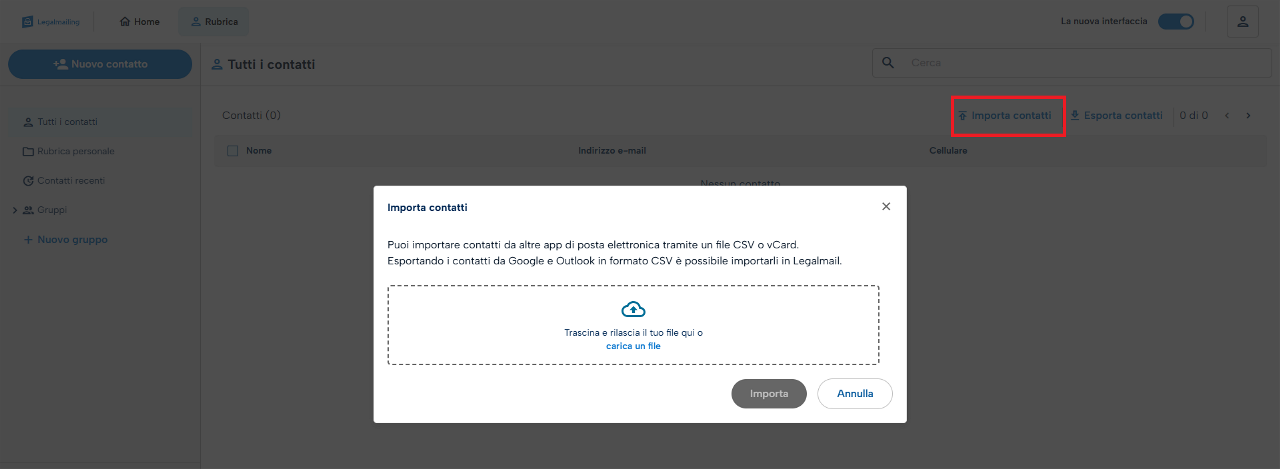
- facendo clic sul pulsante “Importa contatti” si aprirà una finestra “Importa contatti”, la quale, oltre ad indicare i formati supportati per l’importazione, consentirà di procedere all’upload mediante un clic su “Carica un file”;
- si aprirà una finestra che permetterà di cercare in locale il file dei contatti da importare, e una volta scelto ed importato il file verrà notificato l’esito, indicando quanti contatti sono pronti per essere importati sul totale;
- un clic sul pulsante “Importa” permetterà di completare le operazioni e i contatti verranno importati;
- a questo punto LegalMailing provvederà a creare un nuovo gruppo dal nome “Import del…” e la data in cui è stato effettuato l’import.
Ovviamente, come su tutti i gruppi, potrà essere effettuata la rinomina.
Esporta: esporta in formato .VCF (VCalendar)
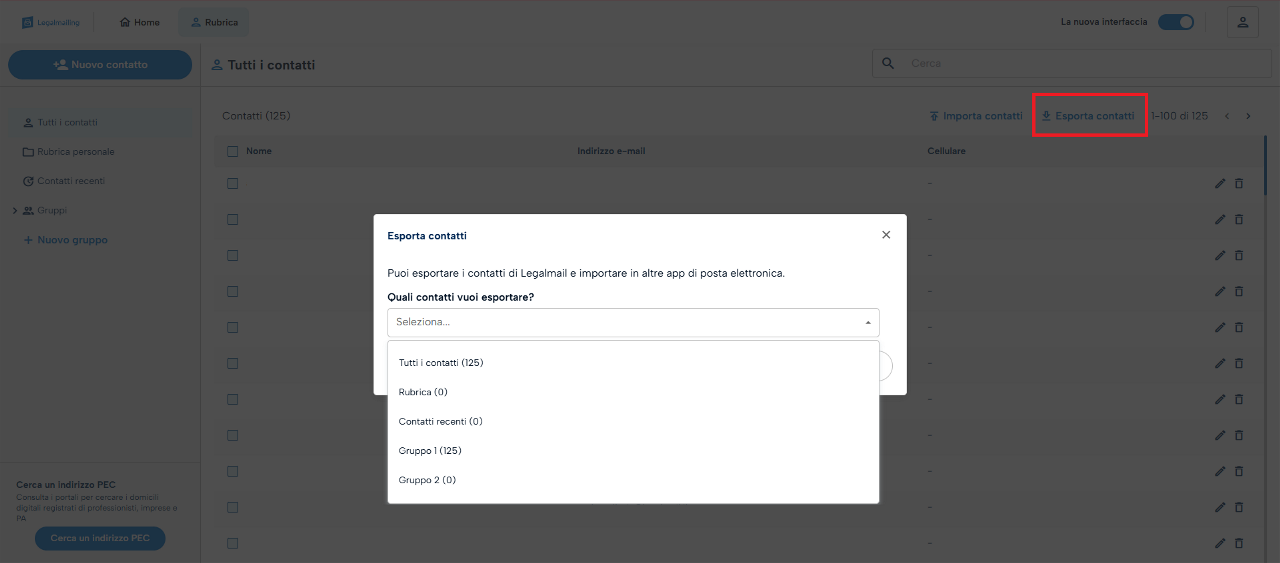
Per procedere all’esportazione dei contatti è necessario fare clic sul bottone “Esporta contatti” presente nella Barra delle Azioni, scegliere da quale “contenitore” esportare i contatti, oppure scegliere di esportare “Tutti i contatti”.
Cliccando sul pulsante “Esporta”, il sistema avvierà la procedura di esportazione e metterà a disposizione un file da scaricare.
Cerca un indirizzo PEC
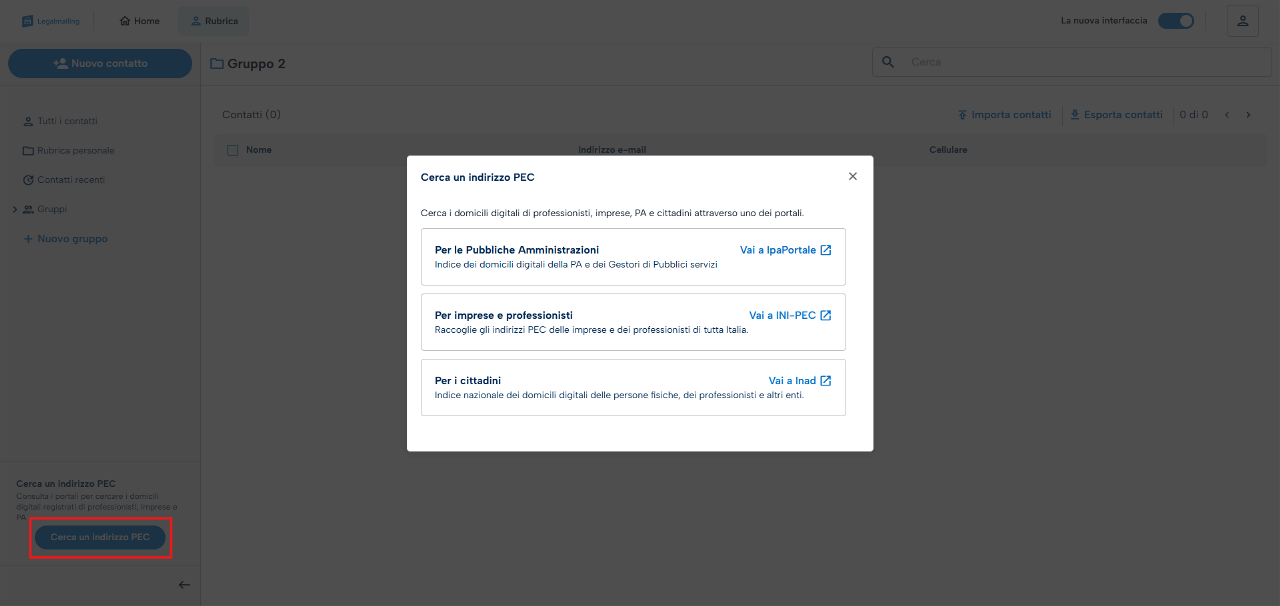
È possibile cercare un indirizzo PEC all'interno dei portali IpaPortale, INI-PEC e Inad, cliccando il pulsante "Cerca un indirizzo PEC" in basso a sinistra; si aprirà un pop up contenente i reindirizzamenti alle pagine web di ciascun portale.
Gestione account
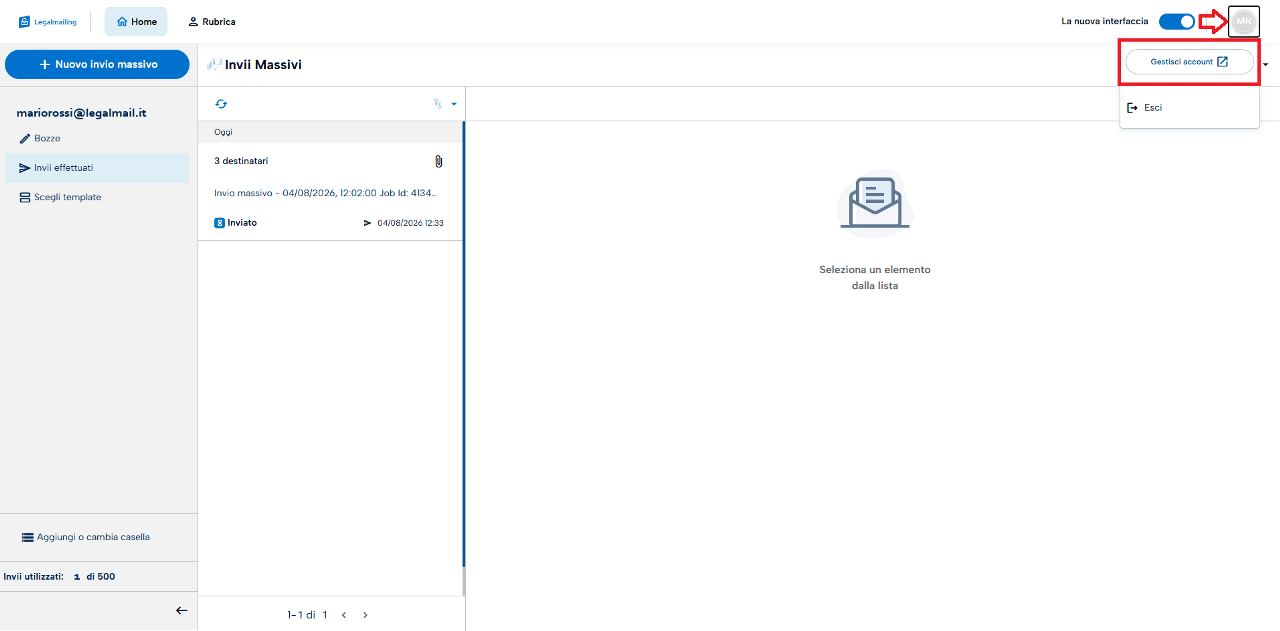
Accedendo alla sezione Gestione account è possibile gestire alcune importanti impostazioni relative alla propria casella. Per accedervi cliccare sulla sezione indicata.
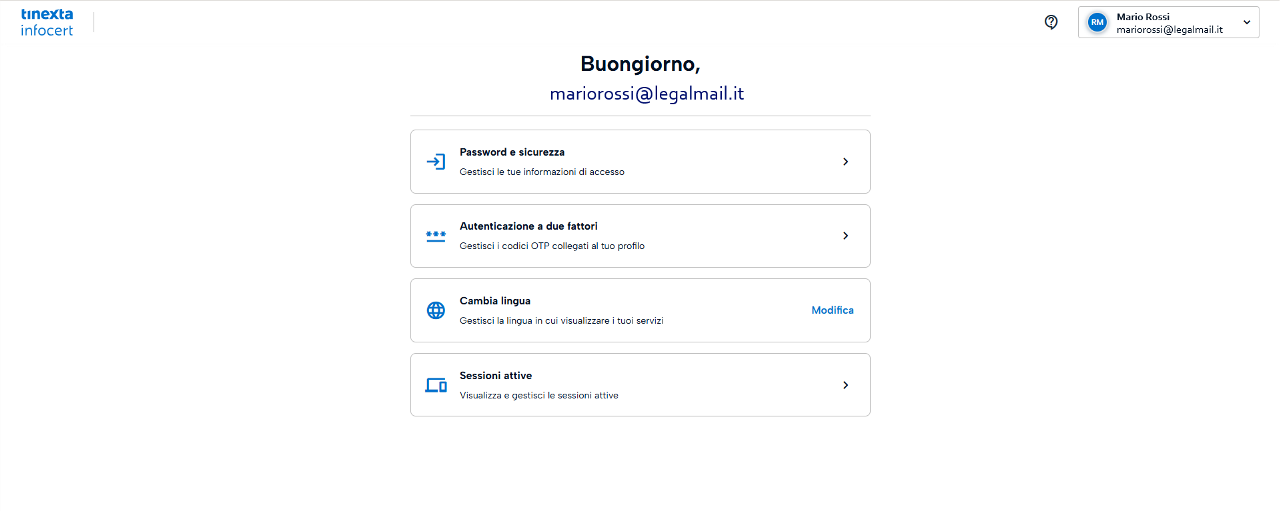
Nella pagina denominata My Account, sarà possibile gestire le impostazioni di password e sicurezza, l'autenticazione a due fattori, cambiare lingua e gestire le sessioni attive. Di seguito verrà indicato come operare all'interno di My Account sezione per sezione.
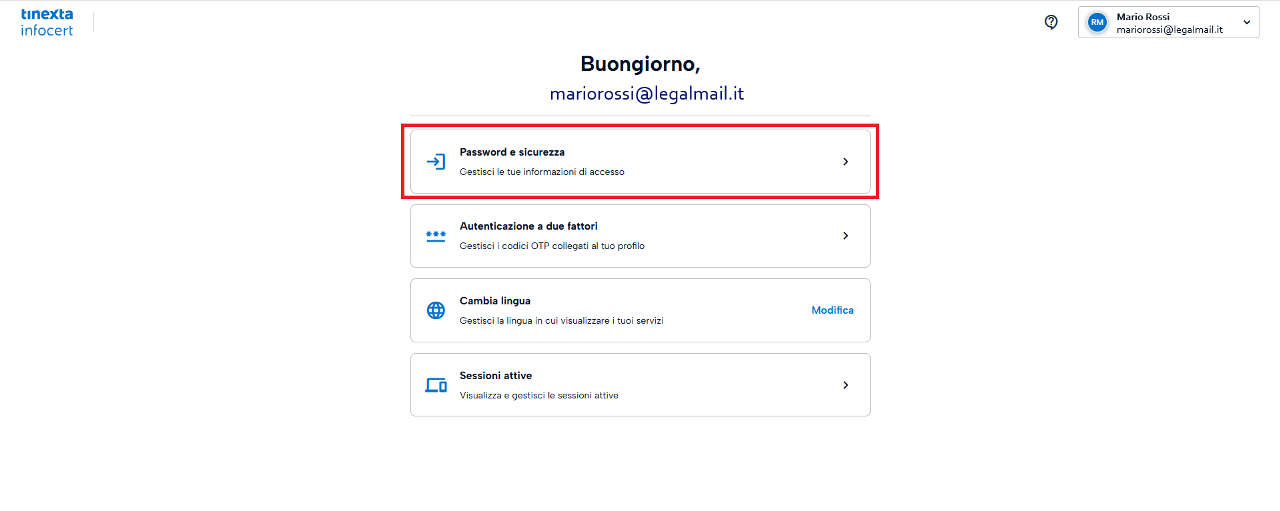
Password e sicurezza
Nella sezione Password e sicurezza è possibile gestire la propria password, verificare la UserID e gestire le informazioni di recupero.
Reimpostare la password
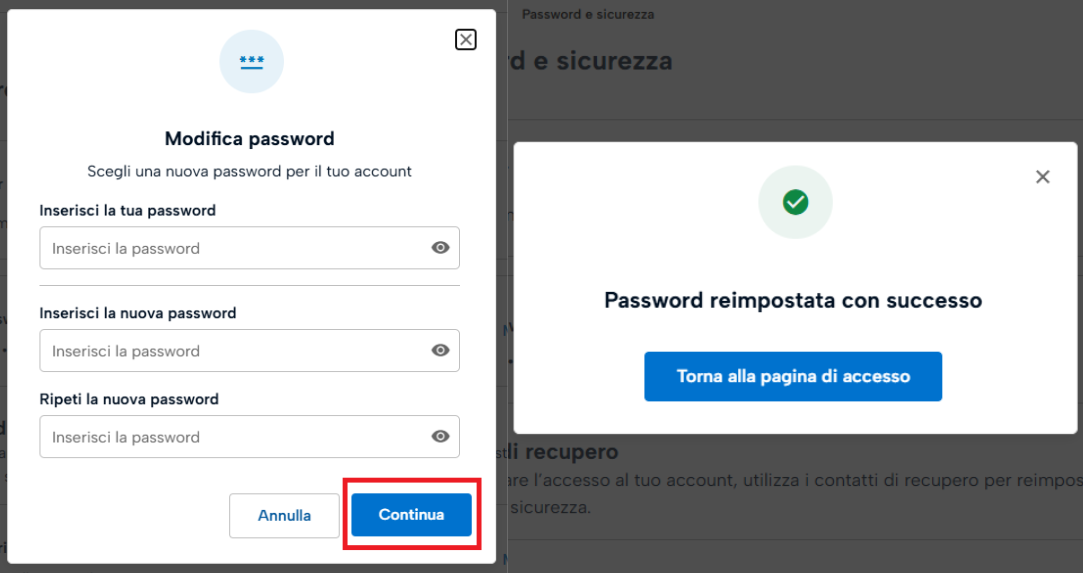
Per modificare la password selezionare la sezione _Password _ dall'interno di MyAccount.
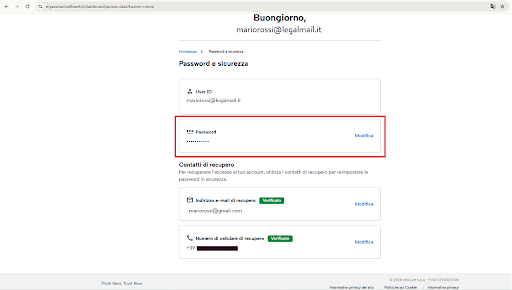
Verrà chiesto di inserire la password corrente. Dopo di che, procedere inserendo una nuova password e ripetendone l'inserimento subito sotto (la nuova passwrod deve corrispondere in entrambi i campi).
Cliccare poi su Continua; la password sarà così reimpostata.
Reimpostare l'indirizzo mail di recupero
Dalla sezione Indirizzo email di recupero è possibile modificare l'indirizzo email che si usa per i recuperi password.
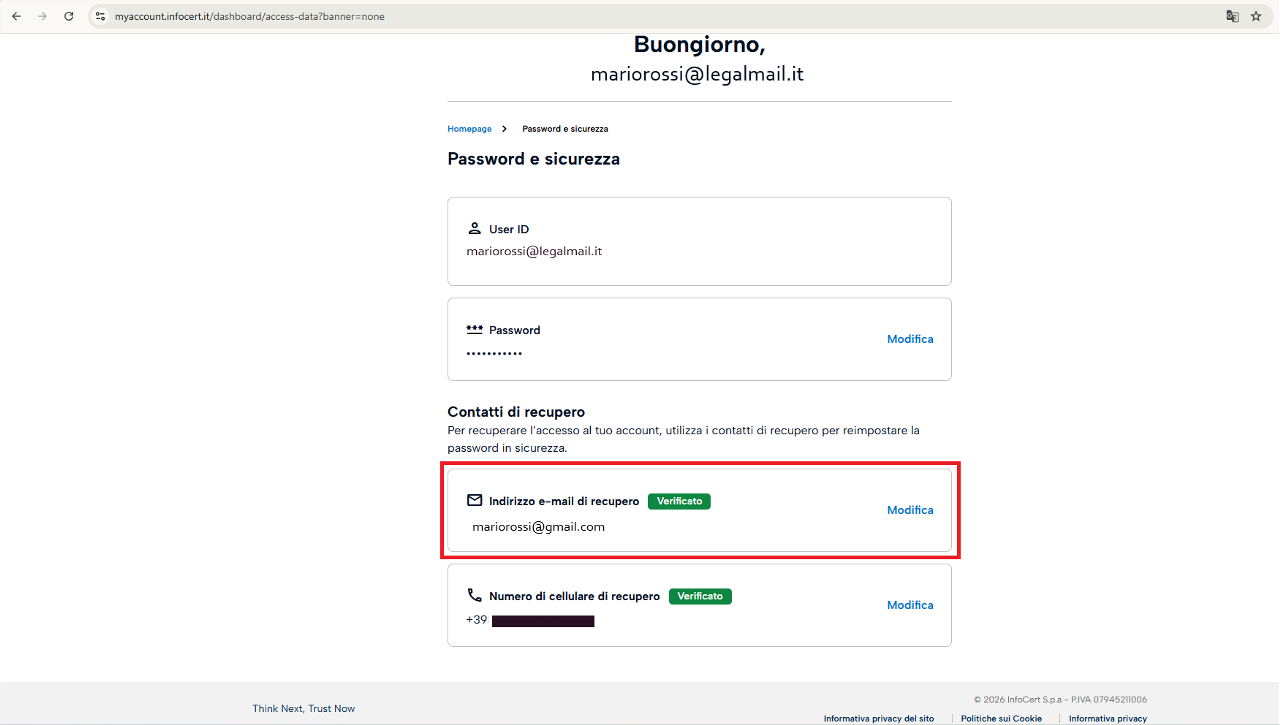
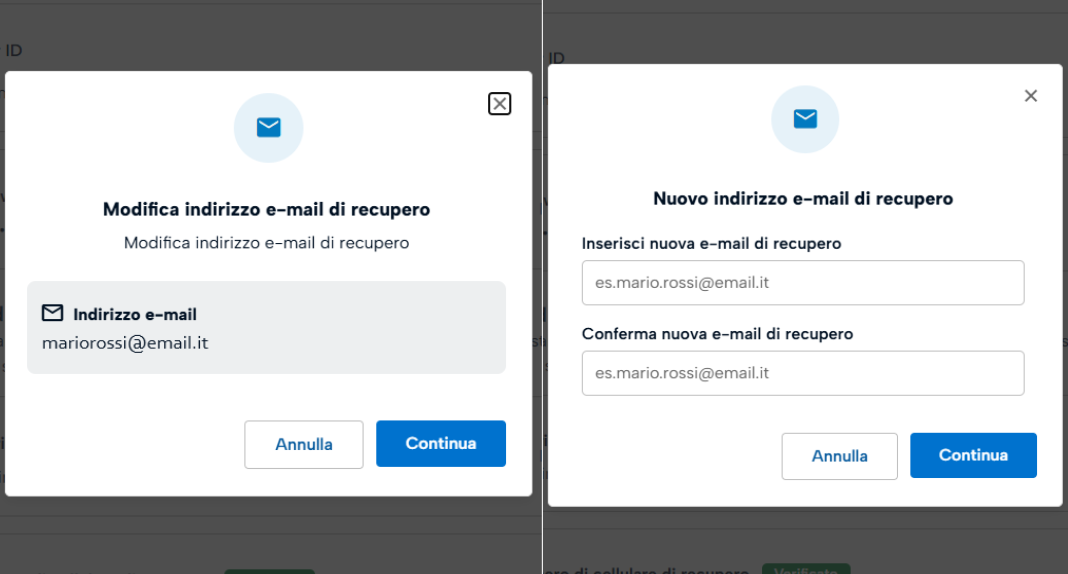
Verrà mostrato il riepilogo dell'indirizzo mail di recupero corrente. Cliccando su Continua bisognerà inserire due volte il nuovo indirizzo mail di recupero. Cliccare poi su Continua.
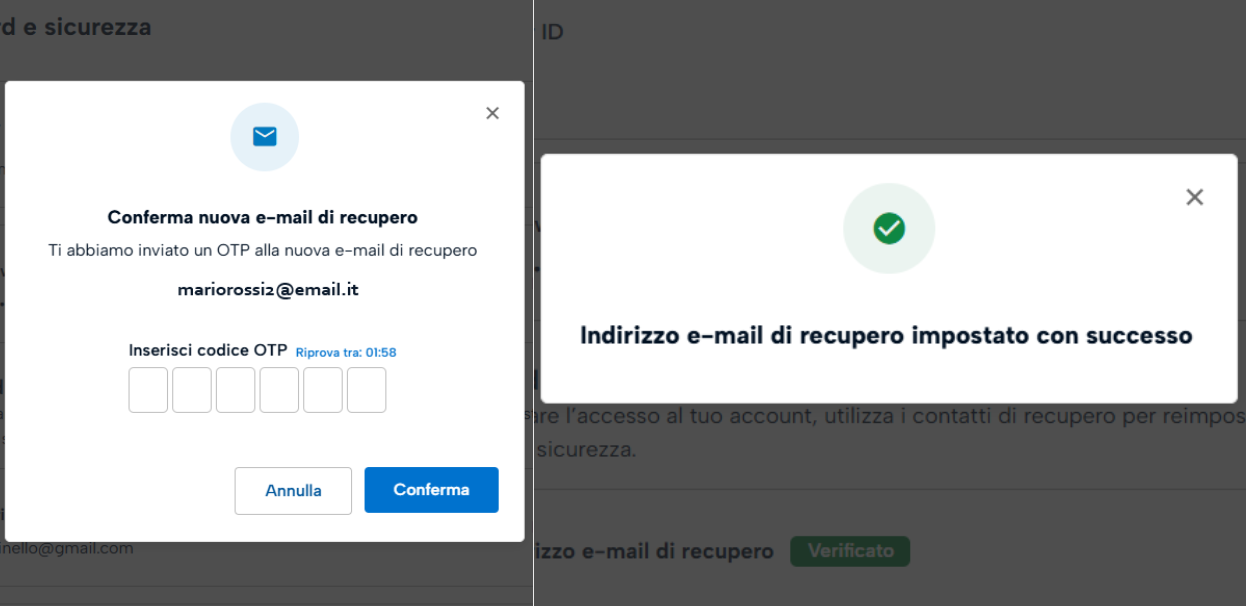
Verrà inviato un codice di OTP di 8 cifre al nuovo indirizzo mail. Inserire l'OTP nell'apposita sezione e confermare, dopo di che l'indirizzo mail risulterà aggiornato.
Reimpostare il numero di cellulare di recupero
È possibile modificare anche il numero di cellulare di recupero associato alla propria casella PEC. Per farlo cliccare su Numero di cellulare di recupero.
Si aprirà una schermata di riepilogo dove figura il corrente numero di recupero. Proseguendo verrà chiesto di inserire due volte il nuovo numero di telefono, che deve risultare congruente tra le due schermate. Cliccare poi su Continua.
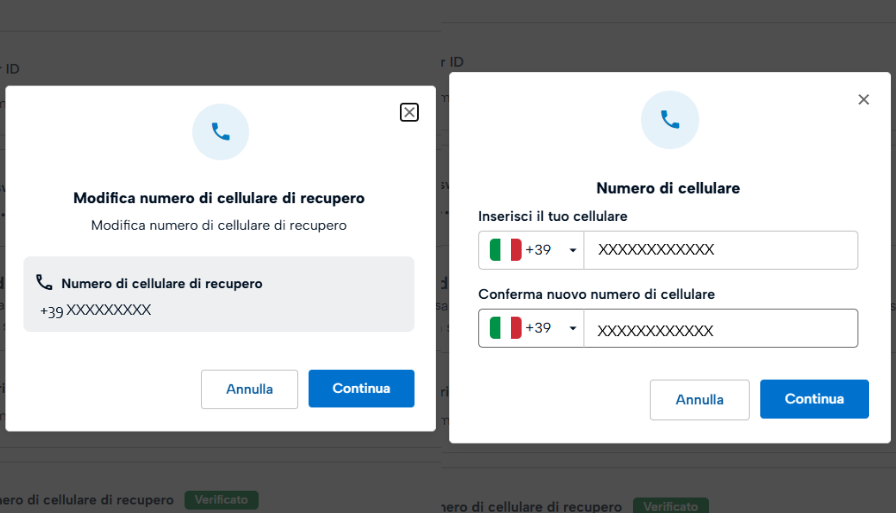
Verrà inviato un codice OTP di 8 cifre sul nuovo numero; procedere inserendolo nell'apposita sezione e confermare. Il numero di cellulare di recupero risulterà così aggiornato.
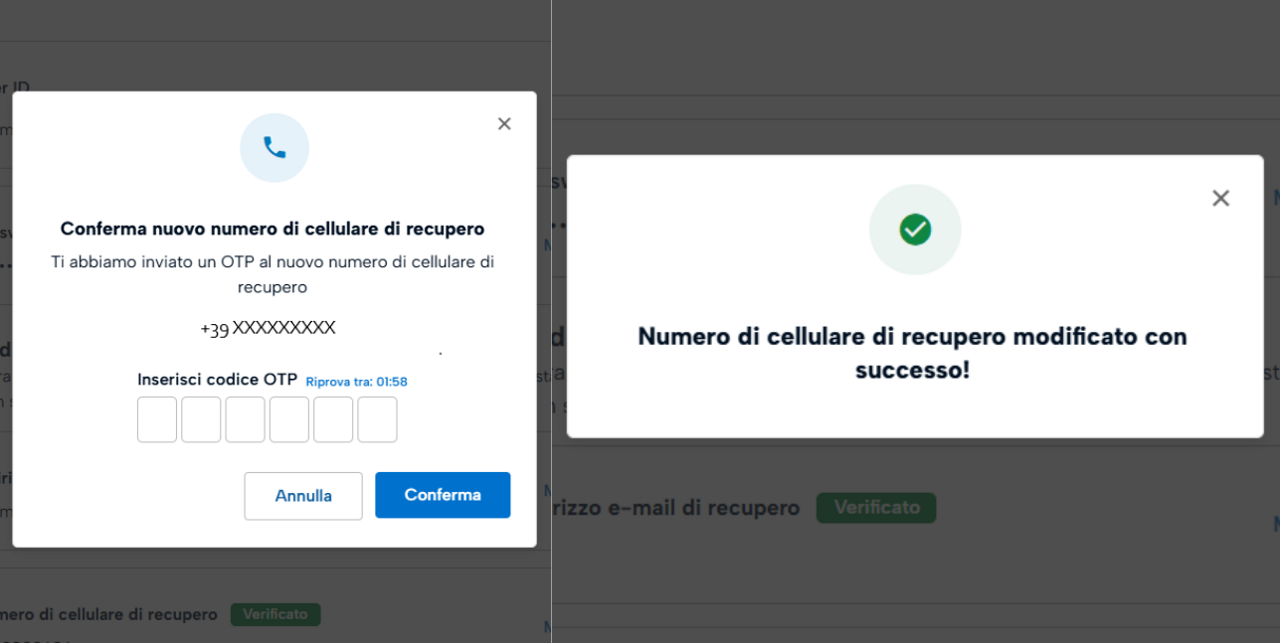
Autenticazione a due fattori
Impostare l'autenticazione a due fattori permette di avere un ulteriore livello di sicurezza in fase di accesso alla casella PEC. Per iniziare, cliccare sulla voce corrispondente nella sezione MyAccount.
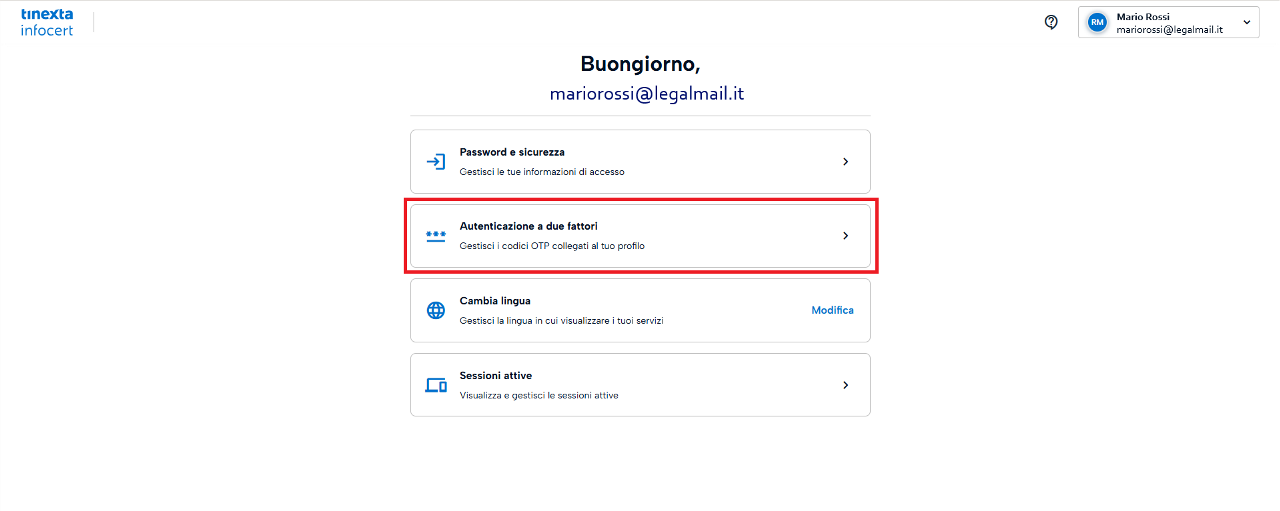
Aprendo la sezione si potrà verificare lo status dell'autenticazione a due fattori; qualora fosse disattiva si può procedere ad attivarla. Cliccare sul tasto Attiva per iniziare la procedura.
Verrà poi chiesto di scaricare l'app ausiliaria My Infocert. Una volta scaricata sarà necessario accedere a My Infocert e fare il login con gli stessi dati della casella PEC, associandovi anche il numero di telefono relativo. Una volta completato il login su My Infocert, proseguire cliccando su Continua.
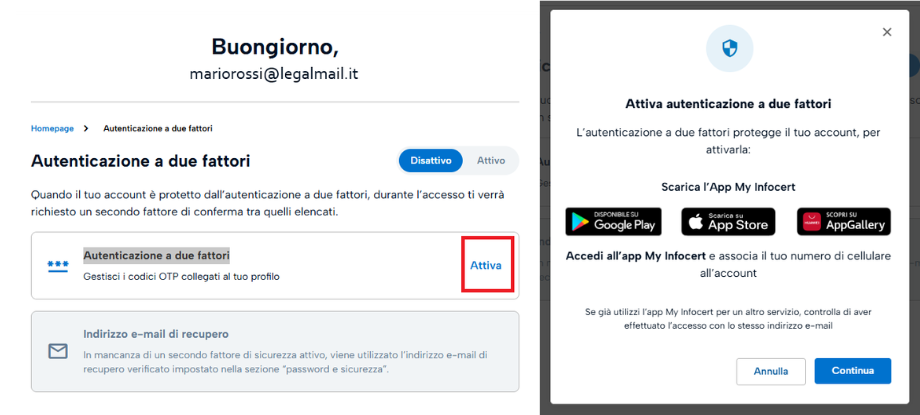
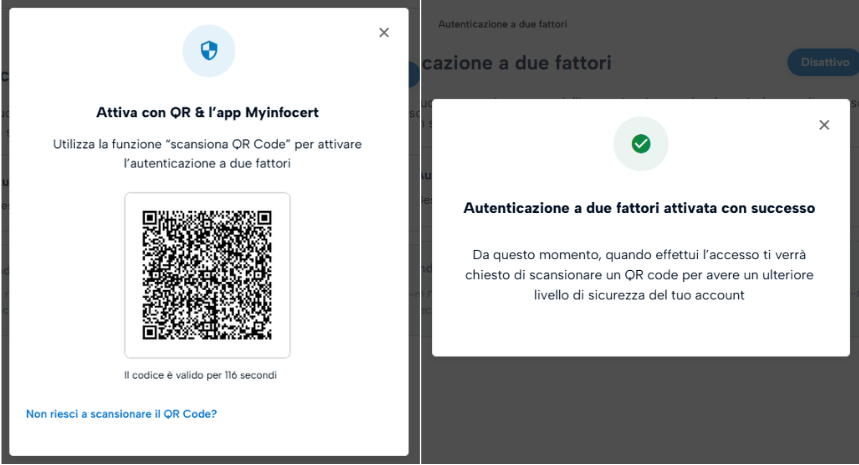
Verrà richiesto di inquadrare un QR Code dall'app My Infocert. Una volta inquadrato e confermato, l'autenticazione a due fattori risulterà attivata.
Cambio lingua
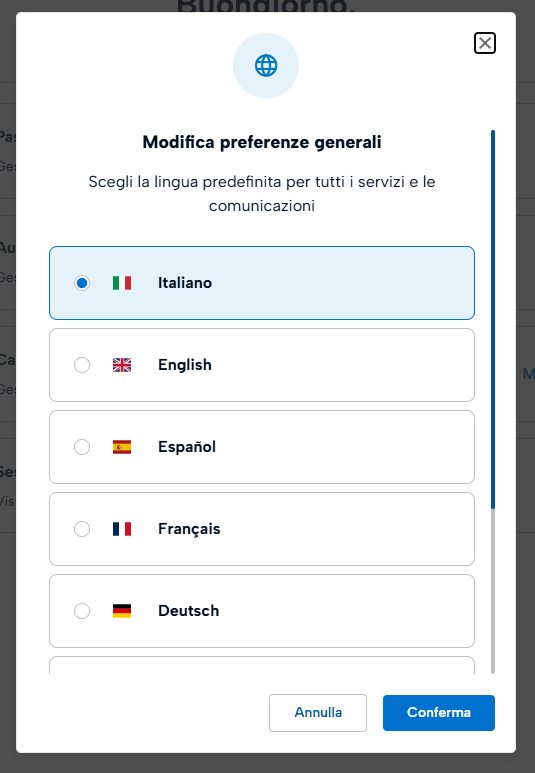
Per modificare la lingua utilizzata all'interno di Webmail, accedere alla sezione indicata.
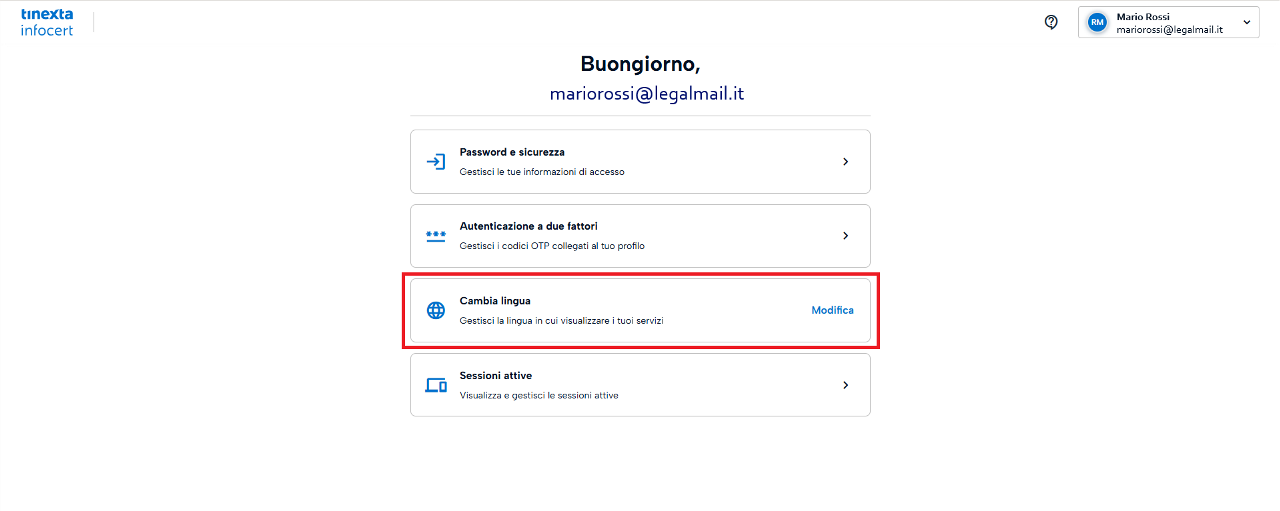
Da qua sarà sufficiente selezionare la lingua che si preferisce e cliccare su Conferma. Da quel momento la lingua indicata figurerà come lingua principale.