- Introduzione
- Legalmail HUB: accesso e home page
- Menu Utente
- Gestione caselle PEC
 Manuale Utente Legalmail HUB
Introduzione
Le comunicazioni via di posta elettronica certificata possono avere una rilevanza legale significativa; per questo, professionisti e imprese devono consultare le proprie caselle PEC in modo continuo per evitare l’esposizione ai rischi di compliance normativa o problemi nella propria attività.
Legalmail HUB è il servizio che permette di presidiare un numero anche elevato di caselle PEC InfoCert, in modo semplice e veloce. Tramite questa console è possibile:
- visualizzare la lista di tutte le caselle gestite;
- verificare quali caselle hanno messaggi non letti;
- verificare quali caselle sono attive e quali sono scadute;
- aprire le singole caselle su Webmail per consultare i messaggi pervenuti ed eventualmente inoltrarli rispondere o inviare nuovi messaggi certificati.
Legalmail HUB: accesso e home page
È possibile accedere al proprio Legalmail HUB tramite il seguente link.
Il servizio è utilizzabile sia tramite desktop che tramite dispositivo mobile.
Accesso
L’accesso alla piattaforma avviene inserendo nella schermata di login la User ID e la password.
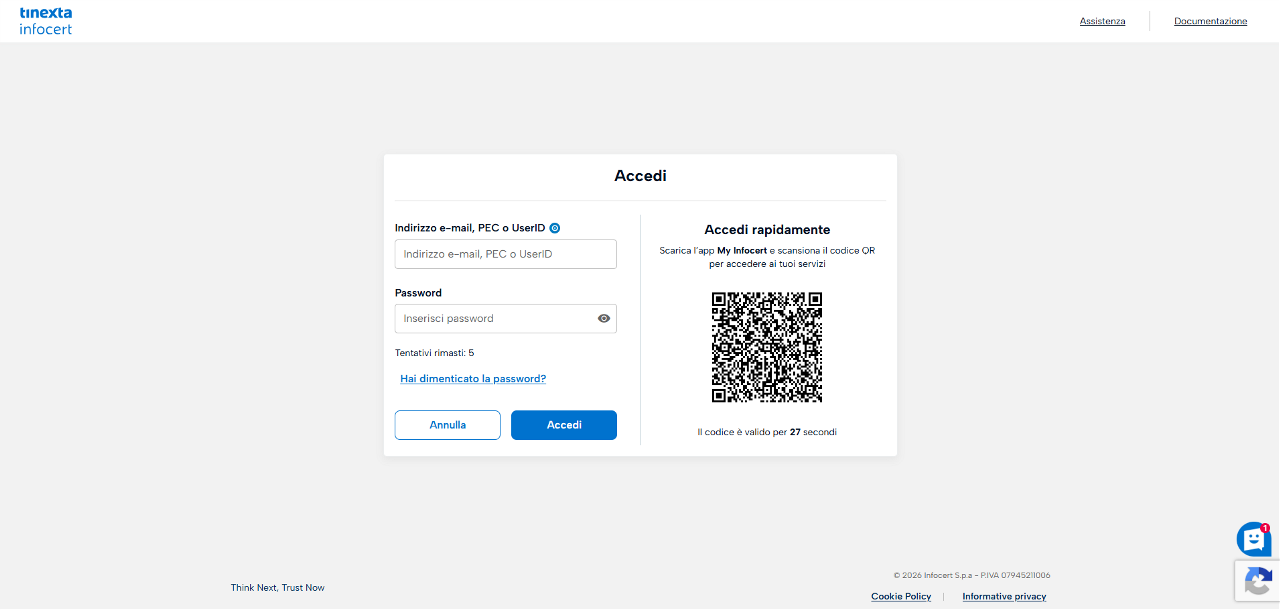
Una volta cliccato su “Accedi”, l’utente sarà reindirizzato alla homepage.
È possibile effettuare un recupero della password cliccando su 'Hai dimenticato la password?' e inserendo l'User ID dell'HUB; un link di reset sarà inviato all'indirizzo mail impostato come contatto di recupero per l'account dell'HUB.
HomePage
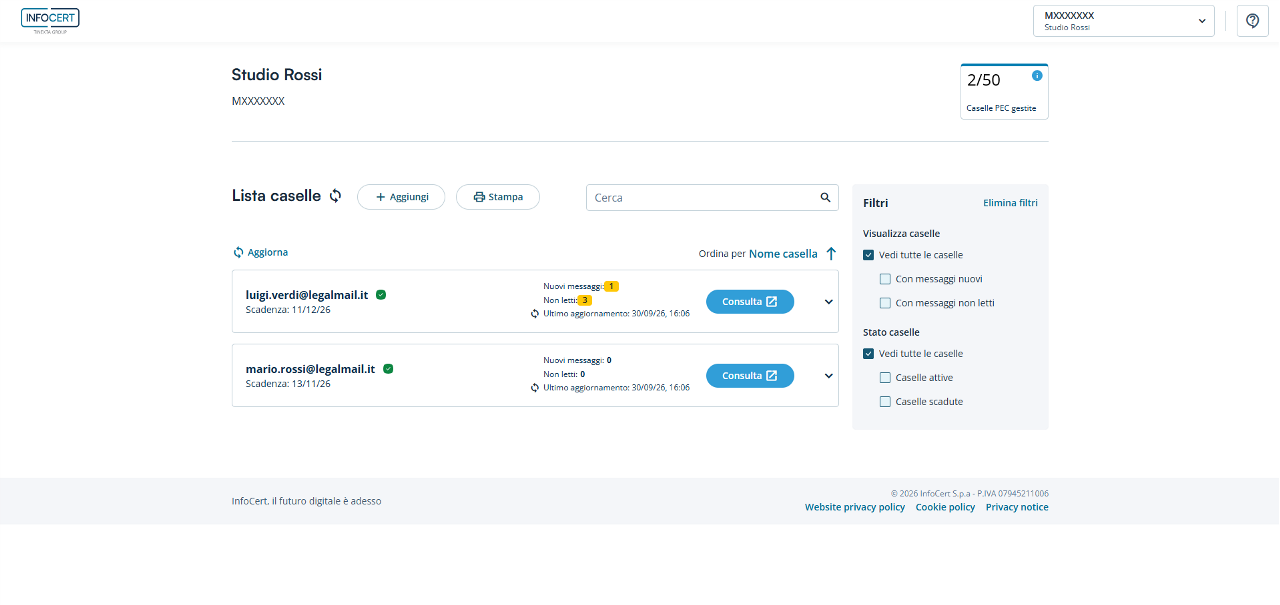
La homepage è così suddivisa:
- in alto a sinistra il nome utente e, subito sotto, la User ID;
- in alto a destra si trovano il numero di caselle attualmente gestite e quello totale di caselle gestibili, il box con il menù utente e l'icona che reindirizza alla guida online all'utilizzo;
- nella parte centrale si trovano la lista delle caselle PEC e i filtri per la visualizzazione delle stesse.
Menu utente
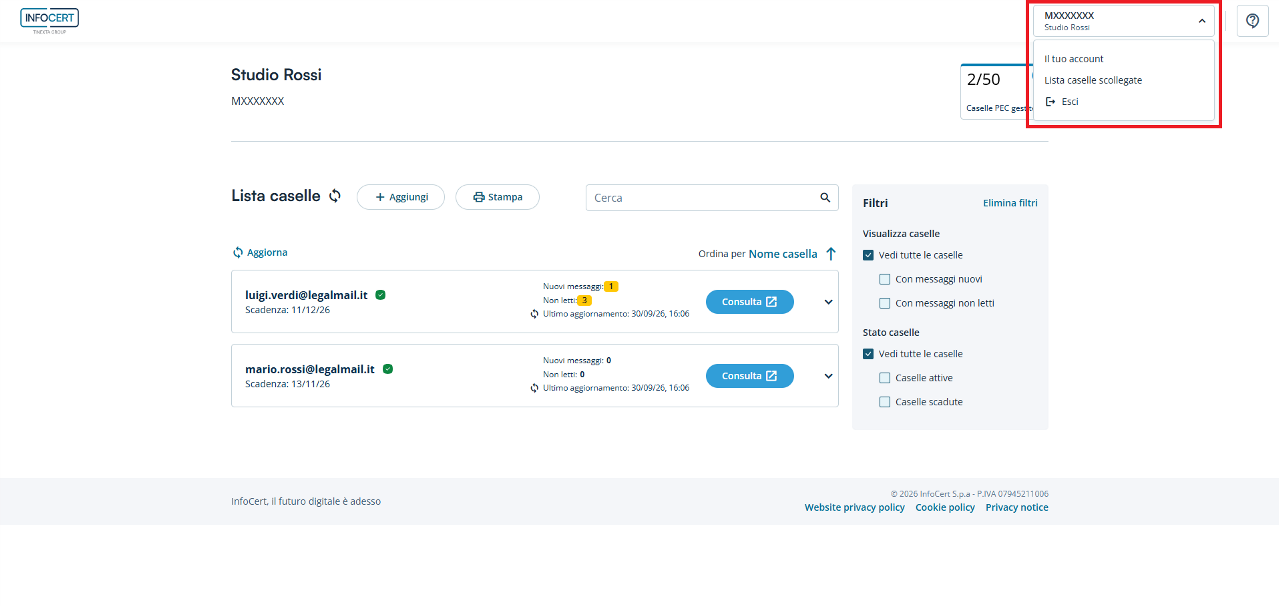
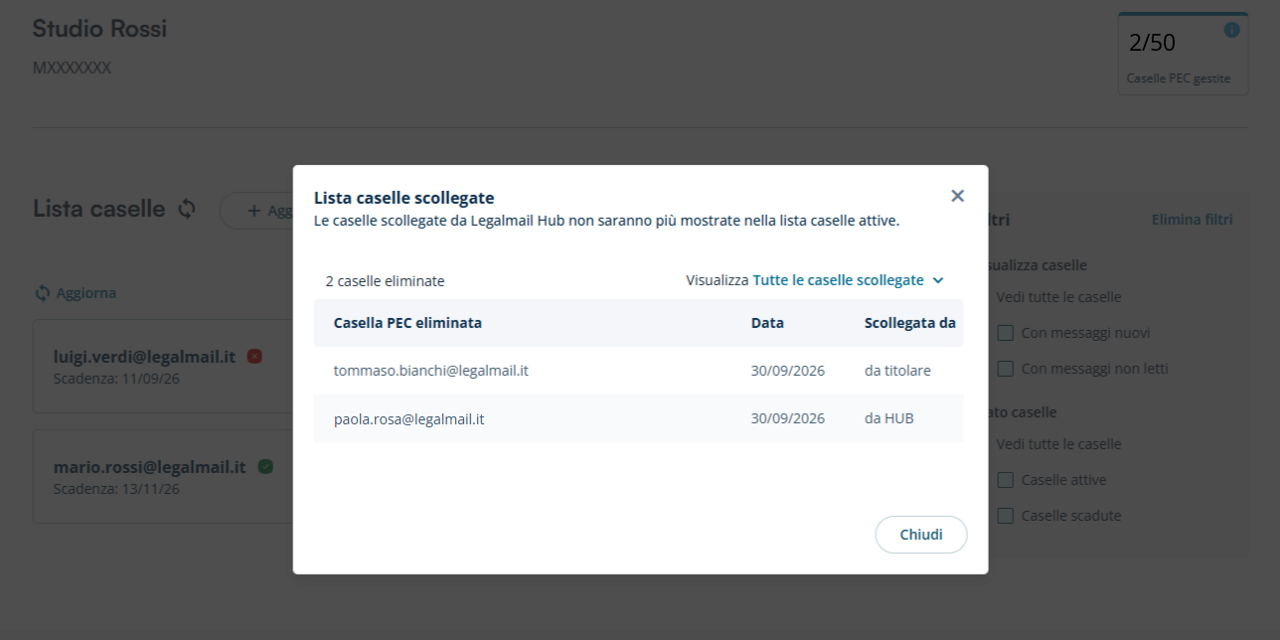
Al Menu utente di Legalmail HUB si accede cliccando sul box in alto a destra. Nella tendina che si apre sono presenti le voci Il tuo account, che consente di accedere alla pagina di gestione dell'account, Lista caselle scollegate, che apre un pop-up con la lista delle caselle rimosse dall'HUB, e Esci, che permette di fare il logout dall'HUB.
Il mio account
Cliccando su Il mio account nel Menu si aprirà la pagina di login alla sezione dedicata alla gestione dell'account. Si accede sempre con le credenziali dell'HUB.
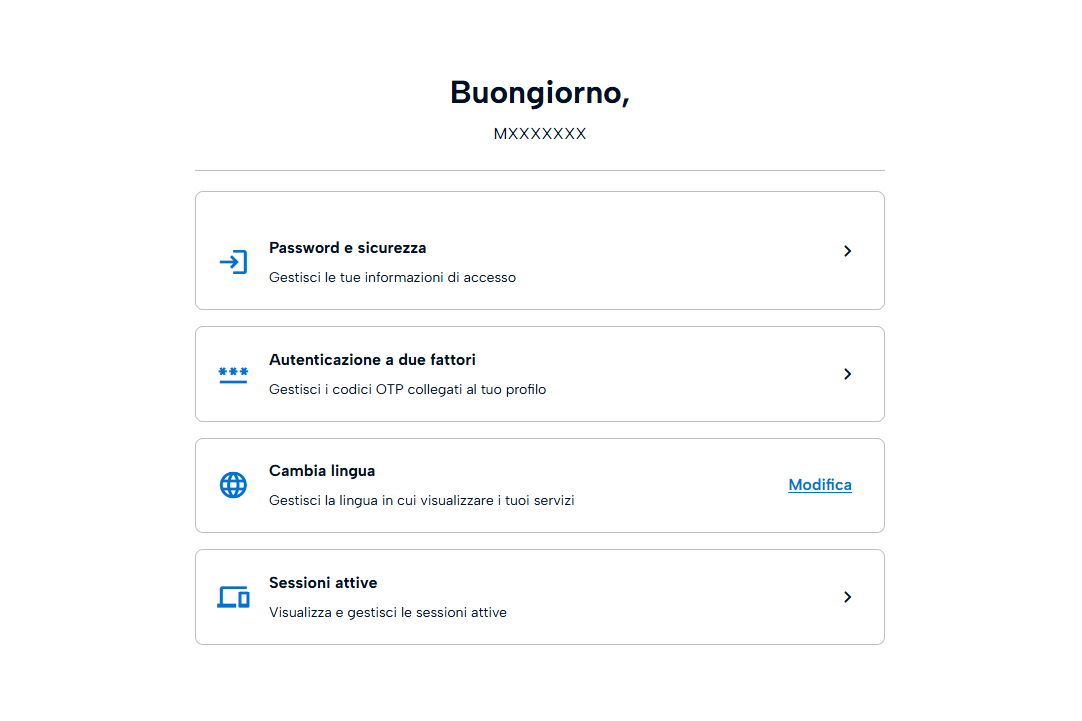
La pagina di gestione dell'account contiene le sezioni Password e sicurezza, Autenticazione a due fattori, Cambia lingua e Sessioni attive.
Password e sicurezza
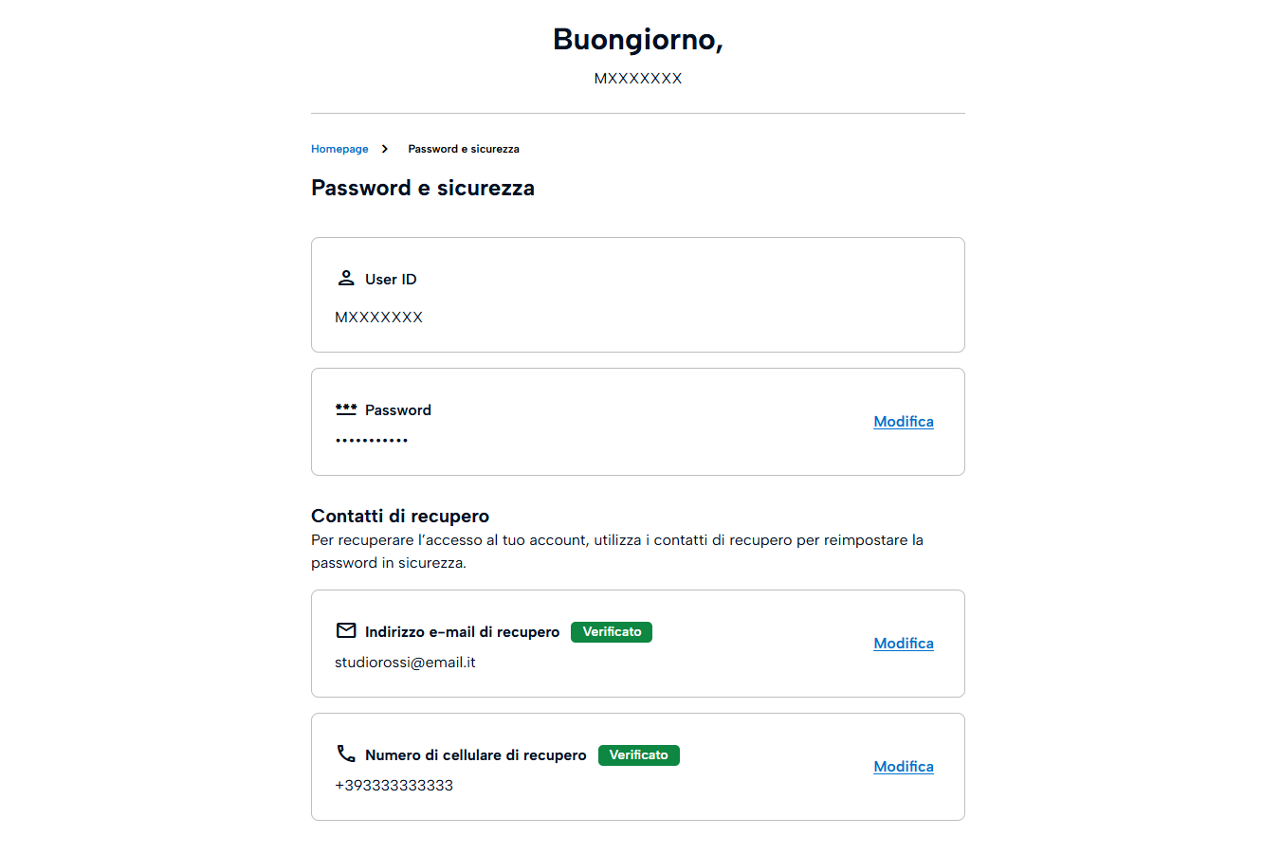
All'interno di questa sezione è possibile:
- modificare la password di accesso all'HUB;
- modificare i contatti di recupero per la password.
Autenticazione a due fattori
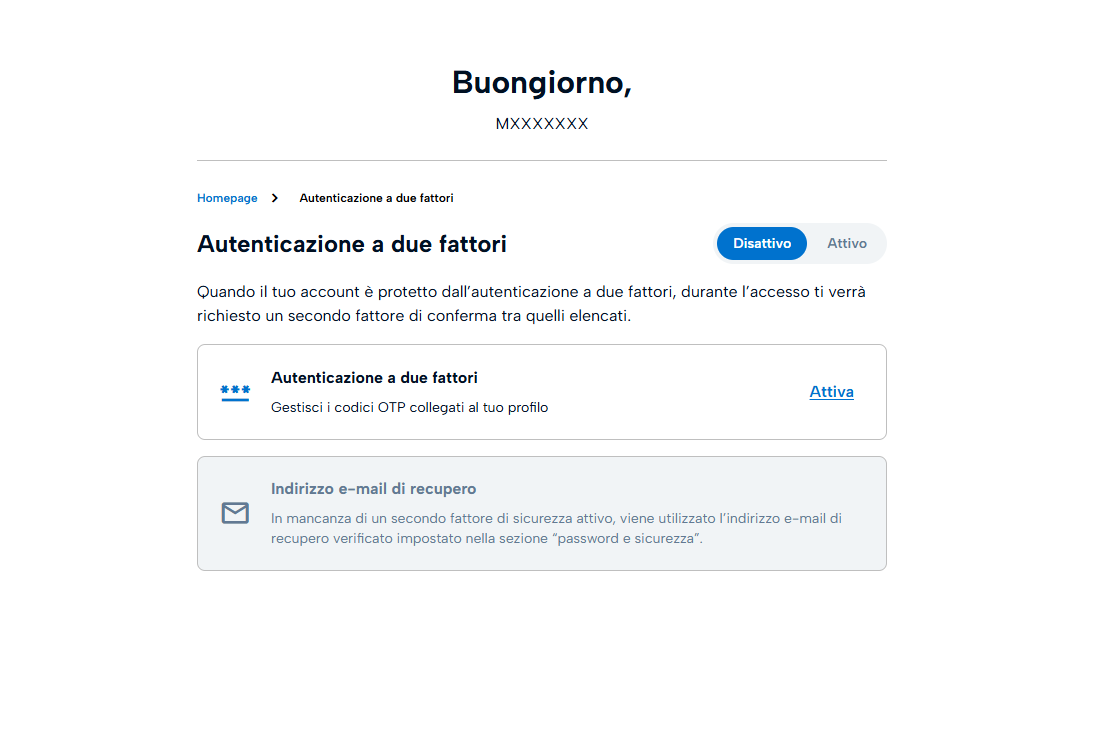
In questa sezione è possibile attivare o disattivare la funzione di autenticazione con doppio fattore per l'accesso all'HUB.
Cambia lingua
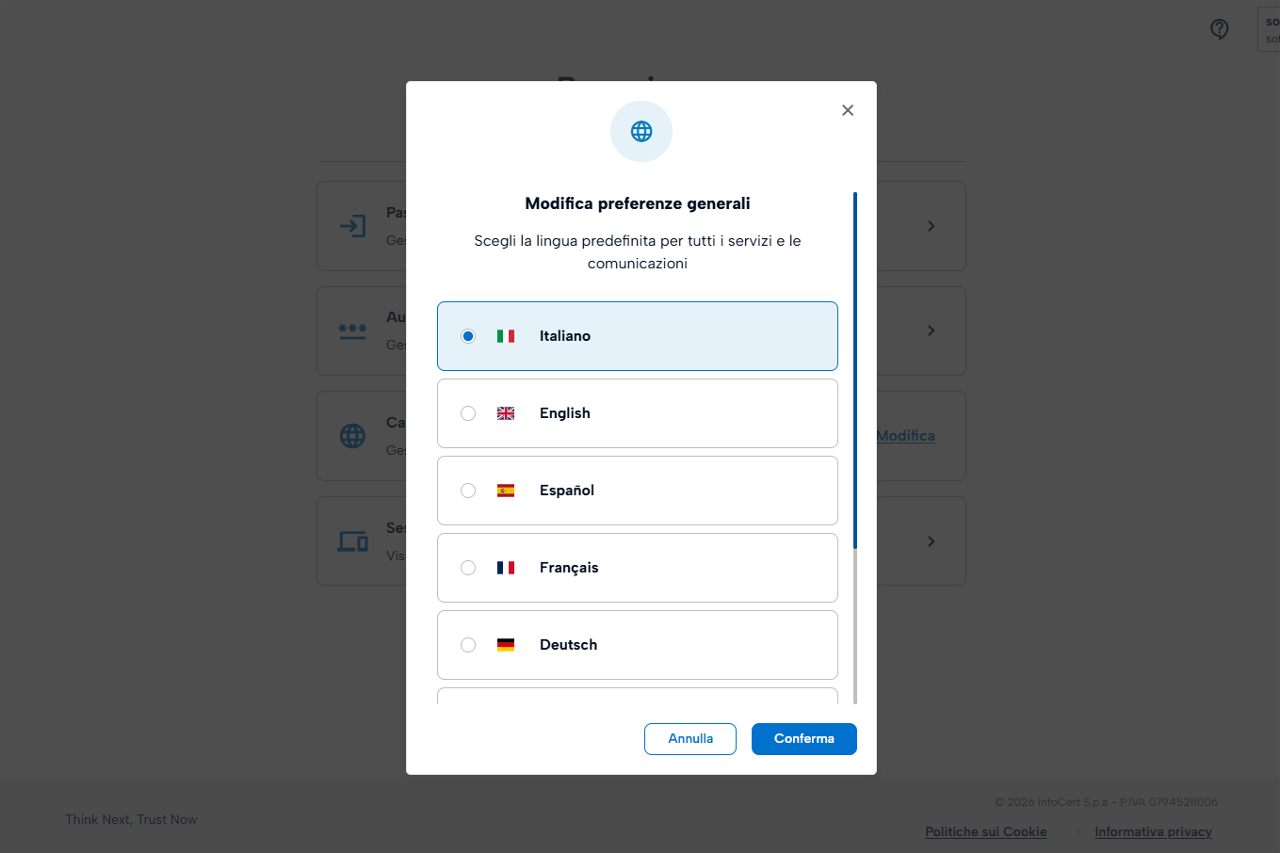
In questa sezione è possibile scegliere la lingua predefinita per il servizio Legalmail HUB e per tutte le comunicazioni in merito tra:
- italiano
- inglese
- spagnolo
- francese
- tedesco
- ungherese
- polacco
- romeno
Sessioni attive
Questa sezione consente di visualizzare tutte le sessioni attualmente attive e di disconnettersi da una o da più di esse.
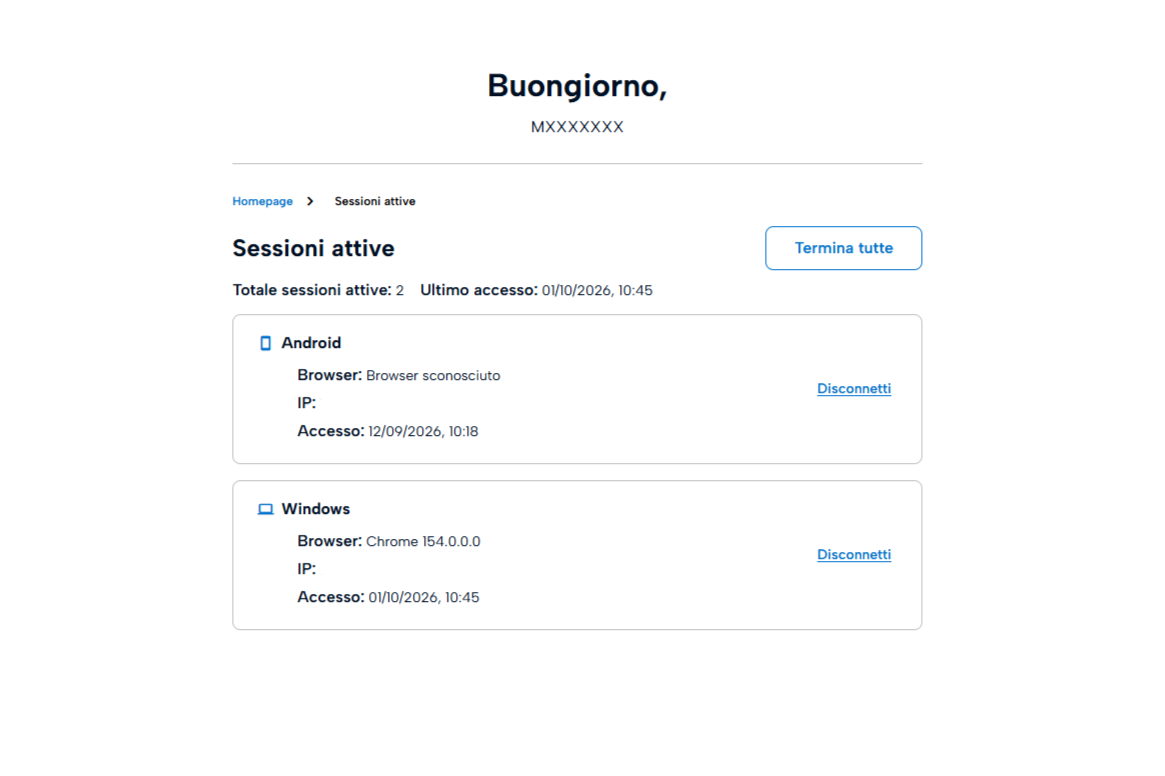
Lista caselle scollegate
Cliccando su questa voce del Menu, si apre una finestra pop-up che mostra la lista delle caselle che sono state scollegate dall'HUB e che pertanto non sono più visibili nella lista delle caselle attualmente gestite.
È possibile filtrare la visualizzazione selezionando tutte le caselle, solo le caselle scollegate dal titolare della casella stessa o solo le caselle scollegate direttamente dalla console dell'HUB.
Gestione caselle PEC
Come detto in apertura, Legalmail HUB nasce per presidiare e consultare più caselle Legalmail; pertanto, i seguenti paragrafi sono dedicati alla spiegazione delle funzioni legate alla gestione delle caselle.
Aggiungere una casella
Cliccando sul pulsante + Aggiungi nella home page si apre una finestra pop-up che permette di aggiungere ulteriori caselle all'HUB.
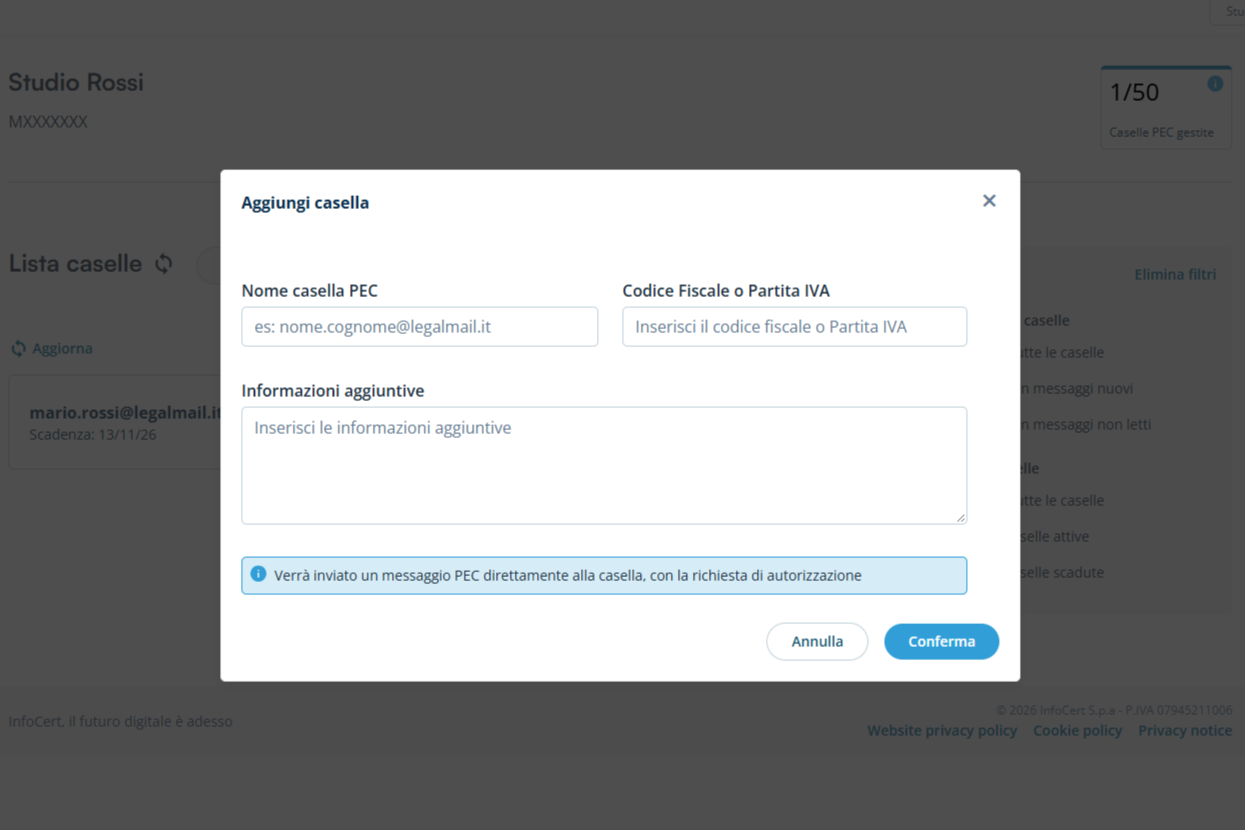
L’unico dato obbligatorio da inserire per procedere è l'indirizzo PEC nel campo Nome casella PEC, mentre i campi Codice Fiscale o Partita IVA e Informazioni aggiuntive sono utili all’utente fruitore dell'HUB per avere ulteriori dettagli sul titolare della casella in questione.
L’utente la cui PEC è stata collegata all’HUB riceverà una messaggio sulla propria casella (e una notifica sul proprio dispositivo mobile, se utilizza la PEC tramite app Legalmail Mobile) che richiederà il suo consenso all’inserimento nell'HUB.
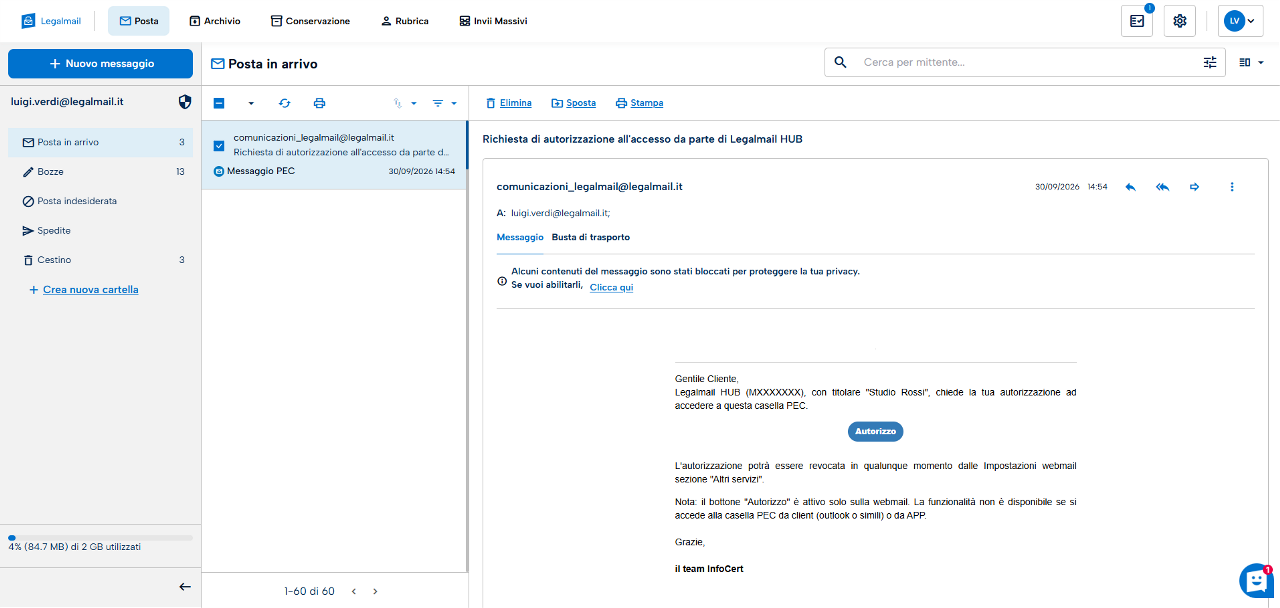
Una volta confermato il consenso, la casella sarà visualizzabile nella home page dell'HUB.
Panoramica delle caselle collegate
Una volta inserite le caselle desiderate è possibile avere una panoramica generale delle stesse nella homepage e stamparne la lista, in formato .csv, cliccando sul pulsante Stampa in alto.
Per visualizzare il dettaglio di ciascuna casella è necessario cliccare sulla freccetta sulla destra.
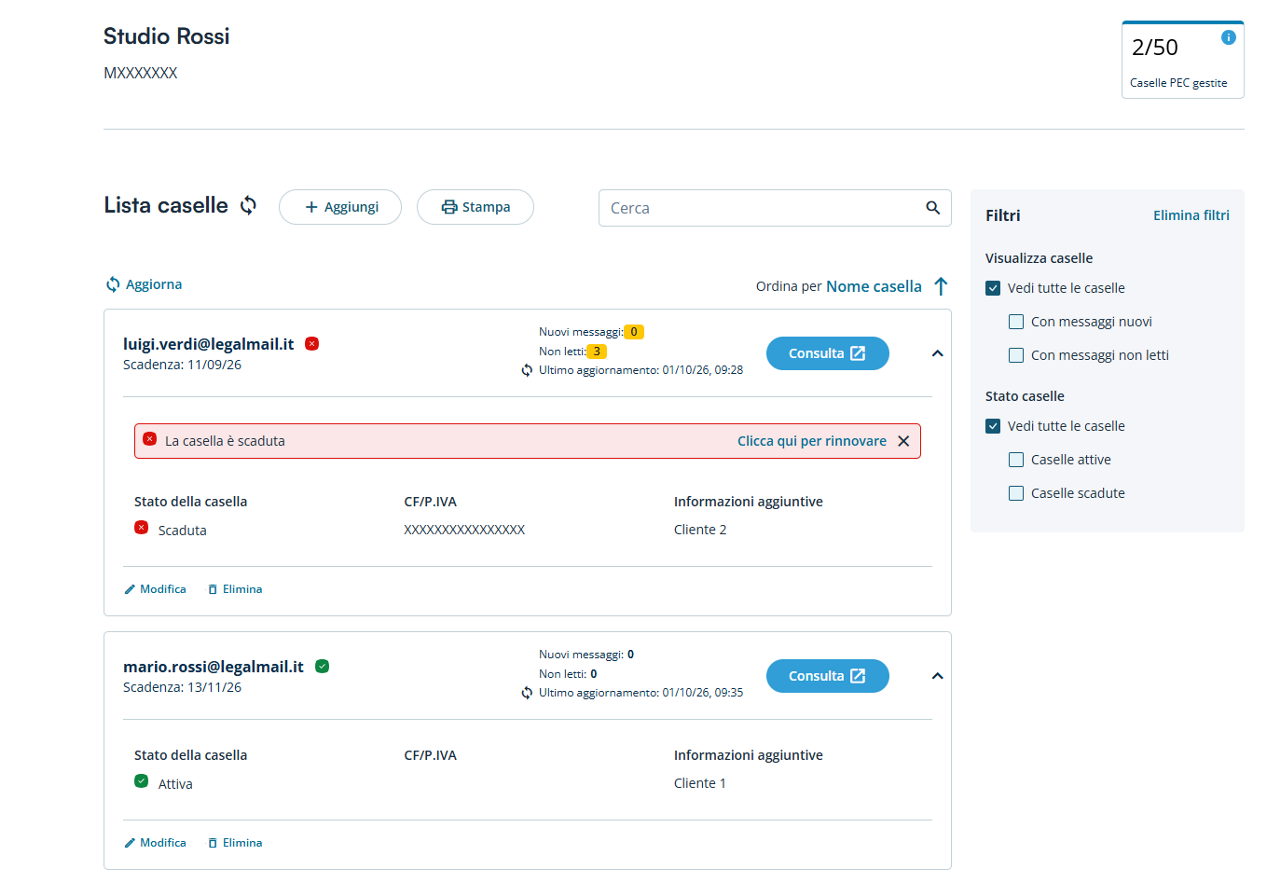
Dalla panoramica è possibile reperire le seguenti informazioni per le caselle collegate:
- indirizzo PEC della casella;
- presenza di nuovi messaggi;
- numero messaggi non letti;
- stato della casella;
- codice fiscale e/o partita IVA, se inserite;
- informazioni aggiuntive, se inserite;
Cliccando su Modifica è possibile modificare codice fiscale o partita IVA ed eventuali informazioni aggiuntive; non è in alcun modo possibile modificare il nome della casella PEC.
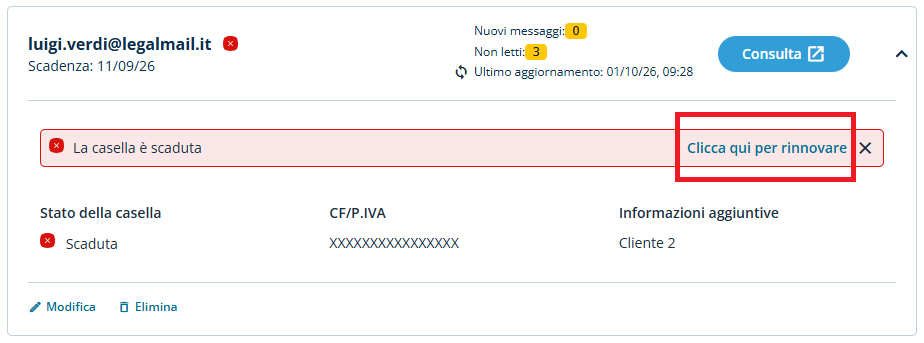
Nel caso in cui una delle caselle risulti scaduta, Legalmail HUB dà la possibilità di essere immediatamente reindirizzati alla pagina di rinnovo, cliccando su Clicca qui per rinnovare.
Funzioni di filtro e di ricerca
Filtra
Attraverso questa funzione è possibile visualizzare alternativamente o contemporaneamente le caselle che abbiano i seguenti attributi:
- nuovi messaggi in arrivo;
- messaggi non letti;
- stato attivo;
- stato scaduto.
Selezionando la voce Vedi tutte le caselle o cliccando su Elimina filtri si visualizzeranno tutte le caselle presenti nell'HUB..
Ricerca
Per cercare una specifica casella nella lista di quelle collegate è sufficiente scriverne il nome, o parte di esso, nella barra di ricerca che si trova in alto a destra.
Consultare le caselle collegate
Legalmail HUB permette all’utente di avere facile accesso alle caselle collegate.
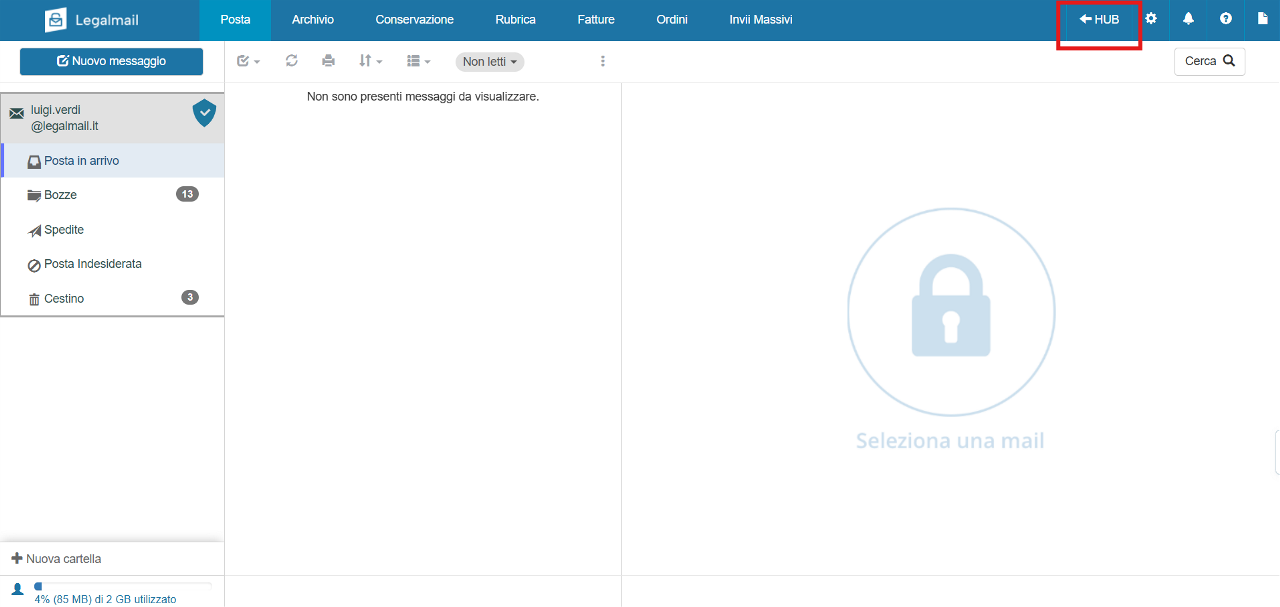
Cliccando sul pulsante Consulta si verrà reindirizzati al portale Webmail e sarà possibile utilizzare la casella con le stesse modalità del titolare della stessa.
Per tornare indietro sarà sufficiente cliccare sulla voce Legalmail HUB presente in alto a destra.
Eliminare una casella
È sempre possibile rimuovere la caselle collegate direttamente dall'HUB o anche tramite Webmail, all'interno della casella stessa, in modo che queste non siano più gestibili e consultabili tramite l'HUB. Una casella che è stata eliminata dal prodotto può essere sempre aggiunta nuovamente in un secondo momento.
La rimozione della casella da Legalmail HUB non comporta alcuna modifica nell'operatività della stessa, che continua a rimanere attiva e utilizzabile dal suo titolare.
Eliminare da Legalmail HUB
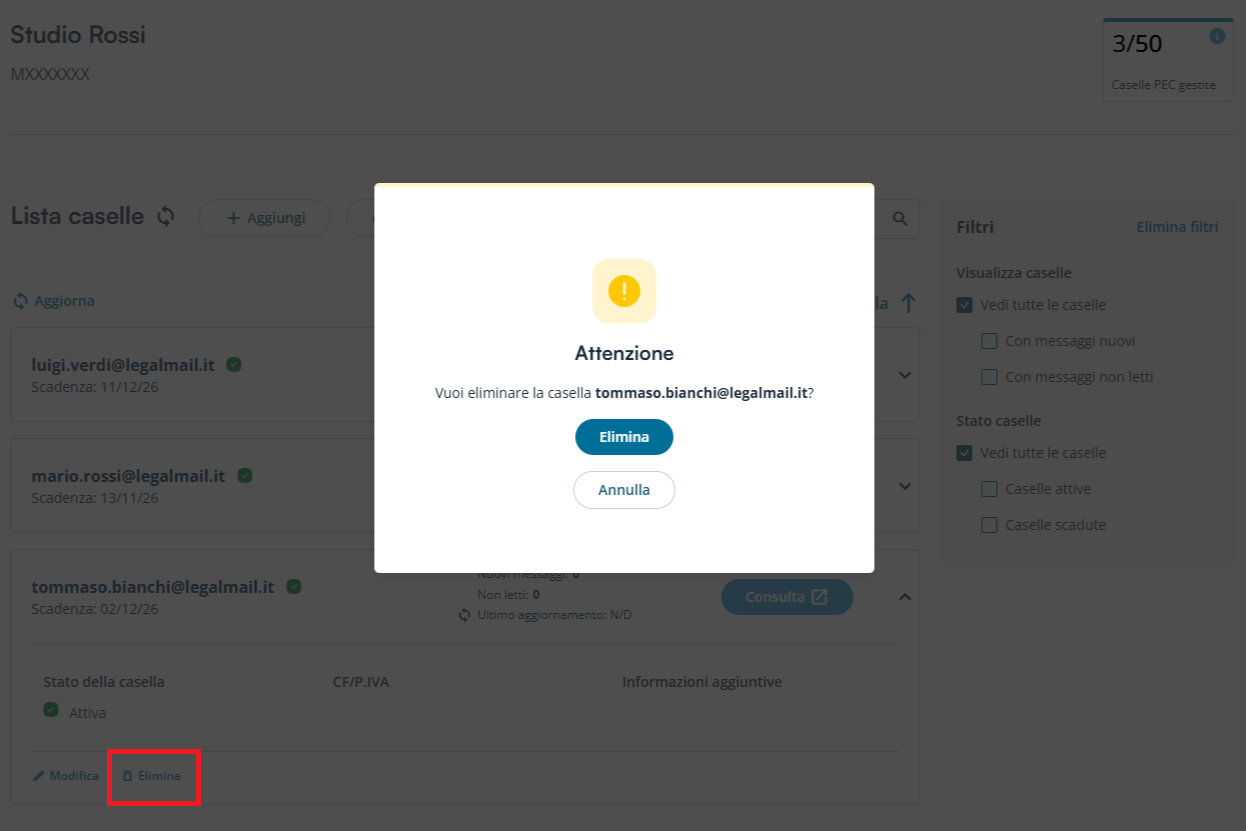
Per eliminare una casella sarà sufficiente cliccare sulla voce Elimina nel dettaglio della casella stessa; si aprirà una finestra pop-up di conferma dell'operazione. Una volta eliminata la casella dall'HUB, il titolare riceverà una e-mail in cui sarà avvisato della rimozione della propria PEC dal servizio.
Eliminare tramite Webmail
Il titolare della casella PEC inserita in Legalmail HUB può scollegare la stessa dal servizio tramite il menù delle impostazioni della Webmail, alla voce Altri servizi.
Qui comparirà la lista degli HUB ai quali la casella è collegata; per rimuovere la casella da uno di questi è necessario cliccare sull'icona del cestino e confermare la scelta.
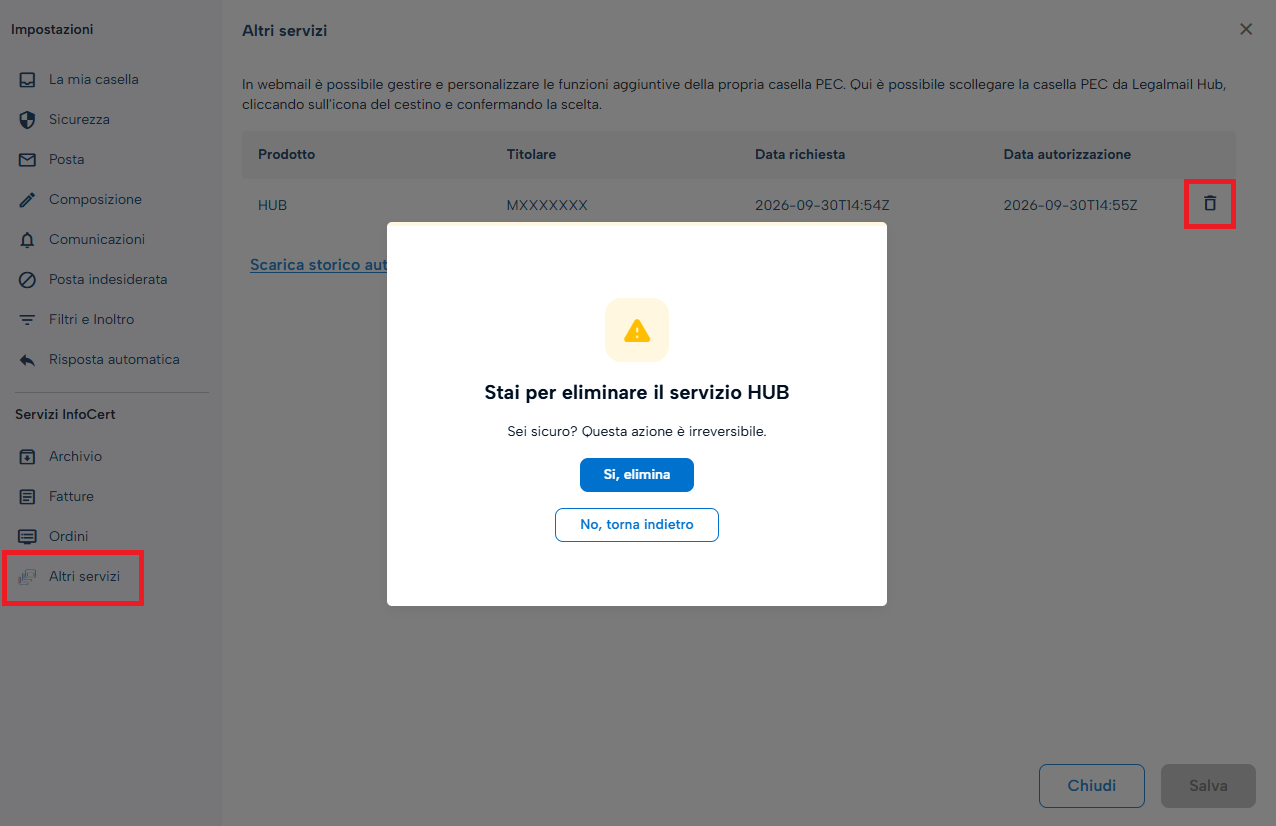
Nella sezione Altri servizi è inoltre possibile scaricare uno storico delle operazioni di collegamento ed eliminazione della casella ai vari HUB, in formato .csv.
